Configura la vasca e i ruoli dei sensori
Tempo di lettura: ~10 minuti · Tempo di esecuzione: ~10 minuti · Pubblico: chi ha appena visto il controller apparire online sul portale (fine guida 03)
🟢 Guida fondamentale — percorso di onboarding obbligatorio. Senza di essa il sistema non parte.
🗺️ Il tuo percorso JoyReef:
- Shopping list
- Montaggio del controller
- Firmware + WiFi
- Configurazione vasca e sensori ← SEI QUI
- Prese smart Tasmota
- Automazioni (ATO, ecc.)
1. Cosa stai per fare
Il controller in questo momento sta inviando al portale le letture dei suoi sensori, ma il portale non sa a cosa servono. Ha una temperatura "DS18B20", quattro ingressi digitali "IN1", "IN2", "IN3", "IN4" — ma non sa quale sensore di temperatura sia (acqua vasca? Acqua di rabbocco?) né quale galleggiante stia misurando cosa (livello sump? livello ATO? livello di sicurezza?).
In questa guida farai 3 cose, tutte dal portale:
- Creerai la tua prima vasca (un'entità virtuale che raggruppa tutti i dispositivi e i dati di quel reef)
- Associerai il controller alla vasca (così i suoi dati confluiscono lì)
- Assegnerai un "ruolo" a ogni sensore (così il portale capisce chi è chi)
Al termine, la dashboard sarà popolata con i tuoi dati live.
2. Crea la tua prima vasca
Una "vasca" nel portale rappresenta uno dei tuoi acquari. Se ne hai più di uno (es. reef + dolce, oppure due reef), puoi crearne diverse e tenerle separate.
Passo 1: vai alla pagina Vasche
Dal menu di sinistra (sidebar), clicca su Config → Vasche.
La pagina è vuota — è normale, non ne hai ancora create.
Passo 2: crea una nuova vasca
- Clicca sul bottone "Nuova vasca" in alto a destra
- Compila il form: - Nome: dai un nome alla tua vasca (es. "Vasca Reef Salotto", "Sump 200 litri", quello che vuoi) - Note: opzionale, lascia vuoto se non hai nulla da scrivere - Temperatura critica massima e minima: lasciale vuote per ora, le configurerai più avanti quando vorrai impostare gli allarmi
- Clicca Salva
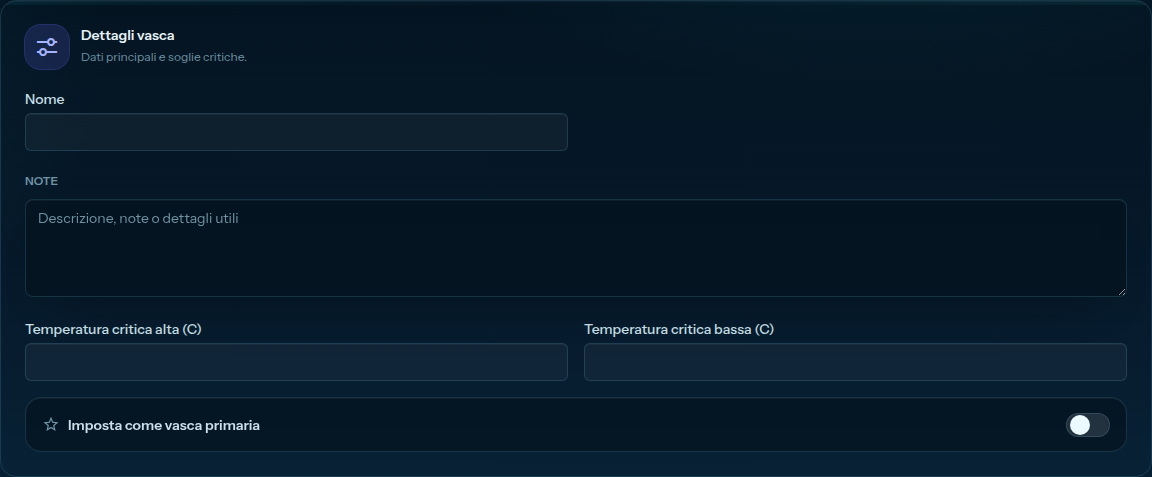
💡 Vasca primaria: se è la tua prima vasca, viene impostata automaticamente come "vasca primaria" (quella che vedi in dashboard). Non devi spuntare nessuna casella. Se ne avrai più di una in futuro, potrai scegliere quale è la primaria dal menu in alto della dashboard.
3. Associa il controller alla vasca e assegna i ruoli ai sensori
Tutto in una sola pagina del portale: Config → Dispositivi → tuo controller.
Passo 1: apri il controller
- Sidebar → Config → Dispositivi
- Trovi il tuo controller in lista (nome
joyreef-XXXXXX) - Clicca sopra per aprire la pagina di modifica
Passo 2: associa il controller alla vasca
In alto nella pagina vedrai un campo Vasca:
- Apri il menu a tendina
- Seleziona la vasca creata nella sezione 2 (es. "Vasca Reef Salotto")
- (Opzionale) Nome dispositivo: se vuoi puoi rinominare il controller con qualcosa di più descrittivo (es. "Controller principale", "Centralina sump"). Il nome
joyreef-XXXXXXresta sempre come identificativo tecnico, ma il display in dashboard mostrerà il nome che gli dai qui.
Passo 3: assegna i ruoli ai sensori
Scorri la pagina fino alla sezione Assegnazioni sensori (o "Sensor mapping"). Vedrai 5 caselle:
| Casella | Sensore fisico | Ruolo da assegnare (esempio tipico) |
|---|---|---|
| Temperatura | Sonda DS18B20 collegata a D5 |
Acqua vasca |
| IN1 | Galleggiante #1 (collegato a D6) |
Livello operativo ATO |
| IN2 | Galleggiante #2 (collegato a D7) |
Sump - Livello massimo (sicurezza ATO) |
| IN3 | Galleggiante #3 (collegato a D1) |
Cambio acqua - Livello basso |
| IN4 | Galleggiante #4 (collegato a D2) |
Cambio acqua - Livello alto |
Per ognuna delle 5 caselle:
- Apri il menu a tendina
- Seleziona il ruolo che fa il sensore nella tua vasca
💡 Hai meno di 4 galleggianti? Se ne hai collegati solo 2 o 3, lascia le caselle inutilizzate su "Nessuna funzione" — il sistema le ignorerà.
💡 Cosa vuol dire "ruolo"? Stai dicendo al portale "questo sensore serve a misurare quella cosa". Senza ruolo, il sensore continua a mandare dati ma il portale non sa cosa farne (non può ad esempio attivare un'automazione di rabbocco se non sa quale galleggiante è il "livello basso ATO").

Passo 4: salva
In fondo alla pagina clicca Salva (o Aggiorna). Vedrai un messaggio di conferma in verde.
4. Verifica la dashboard
Torna in Dashboard dal menu di sinistra. Dovresti vedere — entro pochi secondi — tutto popolato:
- Temperatura attuale (es.
25,4 °C) con il grafico storico - Livelli sump e/o livelli ATO con i nomi dei ruoli che hai assegnato
- L'orario dell'ultima lettura ricevuta
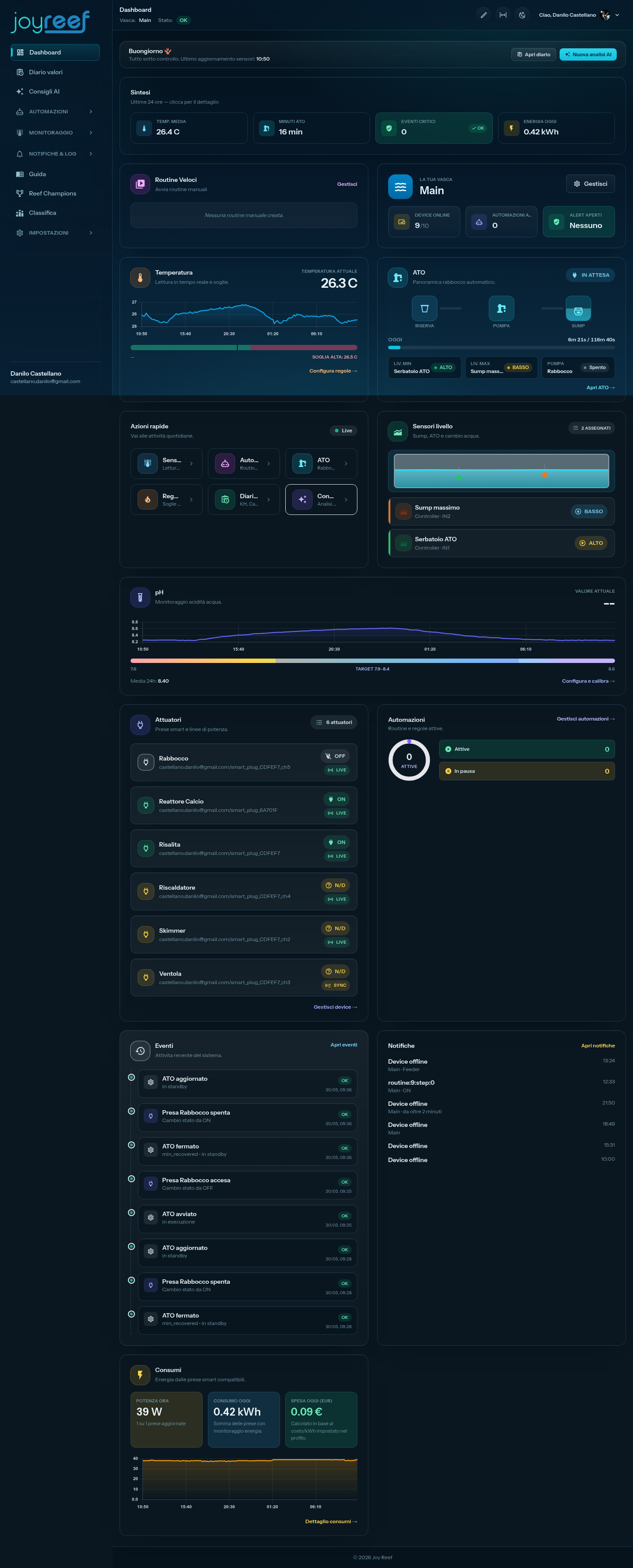
Cosa puoi vedere già ora
Anche senza configurare niente d'altro, il portale sta già:
- Registrando i dati di temperatura ogni minuto — vai in Sensori → Temperatura per vedere il grafico storico
- Tenendo traccia degli stati dei galleggianti — vai in Sensori per vedere se sono attivi (toccati dall'acqua) o no
- Notificandoti via email quando il controller va offline (se la connessione si interrompe per troppo tempo)
Se qualcosa non torna
| Sintomo | Causa probabile |
|---|---|
| Dashboard vuota | Hai dimenticato di selezionare la vasca primaria, o il controller non sta inviando dati. Controlla che il display mostri ancora WiFi: OK / MQTT: OK |
Temperatura mostra -127 °C o "Dato non disponibile" |
La sonda DS18B20 non risponde. Quasi sempre è la resistenza pull-up mancante (vedi sezione 5 guida 02), o un cavo della sonda allentato nel morsetto |
| Galleggianti tutti "OFF" | Per ora è normale se non li hai ancora messi in acqua. Prova a sollevarli a mano per simulare il livello — dovresti vedere lo stato cambiare in dashboard entro 1-2 secondi |
| Il widget di un ruolo non appare | Probabilmente non hai assegnato nessun sensore a quel ruolo. Torna in Dispositivi → tuo controller e controlla le assegnazioni |
5. Hai finito la configurazione di base!
🎉 Il sistema in questo momento sta:
- ✅ Leggendo la temperatura della tua vasca
- ✅ Monitorando i livelli dell'acqua
- ✅ Registrando tutto nel grafico storico
- ✅ Pronto ad avvisarti se qualcosa va storto
Se ti basta solo il monitoraggio (vedere temperatura e livelli da remoto, ricevere allarmi via email), hai finito: il tuo controller è operativo e puoi chiudere queste guide. Lo lasci attaccato e fa il suo lavoro 24/7.
Se vuoi automatizzare la vasca
Per fargli fare qualcosa quando un sensore raggiunge una certa soglia — ad esempio accendere la pompa di rabbocco quando il livello scende, o spegnere il riscaldatore se la temperatura sale troppo — devi aggiungere le prese smart Tasmota. Sono il "muscolo" del sistema, quello che permette al controller di accendere e spegnere dispositivi a 230 V in tutta sicurezza.
📖 Guida 05 — Configura le prese smart Tasmota (~15 min · necessario solo se hai comprato le prese)
Dopo aver configurato le prese, le guide successive ti insegnano a impostare le singole automazioni:
- 📖 Guida 06 — Rabbocco automatico (ATO)
- 📖 Guida 07 — Allarmi e sicurezza temperatura
- 📖 Guida 08 — Cambio acqua schedulato
- 📖 Guida 09 — Automazioni libere (qualsiasi sensore → qualsiasi presa)
Buon reefing!
Guida JoyReef · v1.0 · Domande? Scrivici a supporto@joy-reef.com