Configura le prese smart Tasmota
Tempo di lettura: ~15 minuti · Tempo di esecuzione: ~15 minuti per presa · Pubblico: chi ha completato la guida 04 e vuole automatizzare la vasca
🟢 Guida fondamentale — percorso di onboarding obbligatorio. Senza di essa il sistema non parte.
🗺️ Il tuo percorso JoyReef:
- Shopping list
- Montaggio del controller
- Firmware + WiFi
- Configurazione vasca e sensori
- Prese smart Tasmota ← SEI QUI
- Automazioni (ATO, ecc.)
1. Cosa stai per fare
Una presa smart Tasmota è un adattatore che si infila tra la tua spina di casa e il dispositivo (riscaldatore, pompa di rabbocco, skimmer, ecc.). Una volta configurata, il controller JoyReef può accenderla e spegnerla via WiFi, automaticamente in base ai sensori.
In questa guida configurerai una presa Nous A1T (o equivalente Tasmota pre-flashata) per parlare con il tuo portale JoyReef. La configurazione si fa una volta sola per ogni presa.
Il processo è:
- La presa si connette alla tua WiFi di casa (come hai fatto col controller)
- Vai sulla sua pagina di amministrazione web (ogni presa Tasmota ne ha una)
- Generi dal portale JoyReef un comando di configurazione preconfezionato
- Lo incolli nella console Tasmota della presa
- La presa si annuncia al portale, tu la associ alla vasca
Niente di concettualmente diverso da quello che hai fatto col controller: stessa logica, strumenti diversi.
💡 Quante prese ti servono? Una per ogni dispositivo che vuoi automatizzare: tipicamente 1 per riscaldatore + 1 per pompa di rabbocco + 1 per skimmer (= 3 minimo). Vedi shopping list sezione 4 per il dettaglio.
2. Cosa ti serve
Per ogni presa che vuoi configurare:
- ✅ Una presa Nous A1T (o Athom EU Plug, vedi shopping list) pre-flashata Tasmota di fabbrica. Le prese smart "normali" (TP-Link, Meross, Tuya, Shelly...) non funzionano con JoyReef
- ✅ Una WiFi a 2,4 GHz disponibile in casa (anche le prese hanno il chip ESP8266, stesso vincolo del controller — se hai problemi, rivedi la nota sul 5 GHz nella guida 03)
- ✅ Uno smartphone o un PC per connetterti alla rete della presa la prima volta e accedere alla sua pagina di amministrazione
- ✅ Un computer (può essere lo stesso) con browser per accedere al portale JoyReef e generare il comando di configurazione
- ✅ Il tuo account JoyReef già attivo con almeno una vasca creata (vedi guida 04)
💡 Hai più prese da configurare? Puoi farle tutte di seguito nella stessa sessione: la procedura per ognuna è identica e dura circa 15 minuti.
💡 Niente app per scoprire l'IP: alla fine della prima configurazione WiFi, la presa Tasmota mostra direttamente l'indirizzo IP che ha ottenuto dal tuo router. Ti basta annotarlo. Se per sbaglio lo perdi, puoi sempre cercarlo nella pagina amministrativa del router (sezione "dispositivi connessi" o "DHCP") o con un'app come Fing.
3. Step 1 — Connetti la presa al WiFi di casa
Quando arriva nuova di fabbrica, ogni presa Tasmota crea una propria rete WiFi temporanea (esattamente come ha fatto il controller con joyreef-XXXXXX). Devi connetterti a quella rete, dirle qual è la tua WiFi di casa, e annotare l'IP che otterrà.
Passo 1: alimenta la presa
Inserisci la presa Tasmota in una qualunque presa di casa. Non collegarci ancora il dispositivo (riscaldatore, pompa, ecc.) — per ora stiamo solo configurando.
Vedrai un LED rosso o blu acceso o lampeggiante sulla presa: significa che è in modalità setup, in attesa di connessione.
Passo 2: connetti il telefono alla rete della presa
Dal telefono (consigliato per comodità):
- Vai nelle impostazioni WiFi
- Cerca una rete chiamata
tasmota-XXXXXX-NNNNdoveXXXXXXsono 6 caratteri tra lettere e numeri (es.tasmota-A1B2C3-4321) - ✏️ IMPORTANTE: annotati i 6 caratteri
XXXXXX(nell'esempio sopra:A1B2C3). Questo è l'identificativo univoco della presa, ti servirà fra poco per configurarla nel portale. Se hai più prese, segna anche a cosa la userai (es.A1B2C3 → riscaldatore) - Connetti alla rete — di solito non serve password
💡 Anche qui il telefono potrebbe avvisare "Internet non disponibile". Conferma "Resta connesso" (Android) o "Mantieni connessione" (iOS).
💡 Disattiva i dati mobili sul telefono per la durata della configurazione, come hai fatto col controller (vedi guida 03 sezione 5). Riattivali subito dopo.
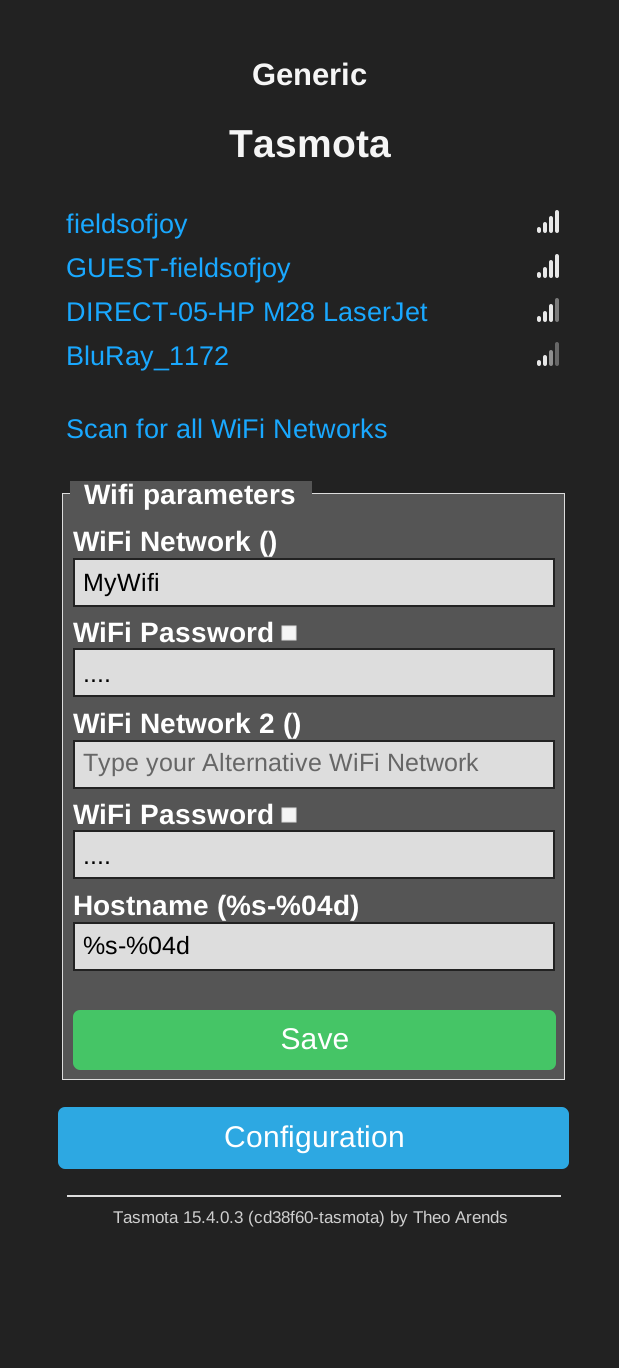
Passo 3: configura la WiFi di casa
Il telefono dovrebbe aprire automaticamente la pagina di configurazione di Tasmota (captive portal). Se non si apre da sola, apri il browser e vai a http://192.168.4.1.
Nella pagina di setup:
- Clicca su "Scan for wifi networks" (oppure "Cerca reti")
- Nell'elenco seleziona la tua rete WiFi di casa a 2,4 GHz
- Inserisci la password della tua WiFi
- Lascia il campo "Hostname" come è (di default)
- Clicca "Save"
Passo 4: annota l'IP della presa
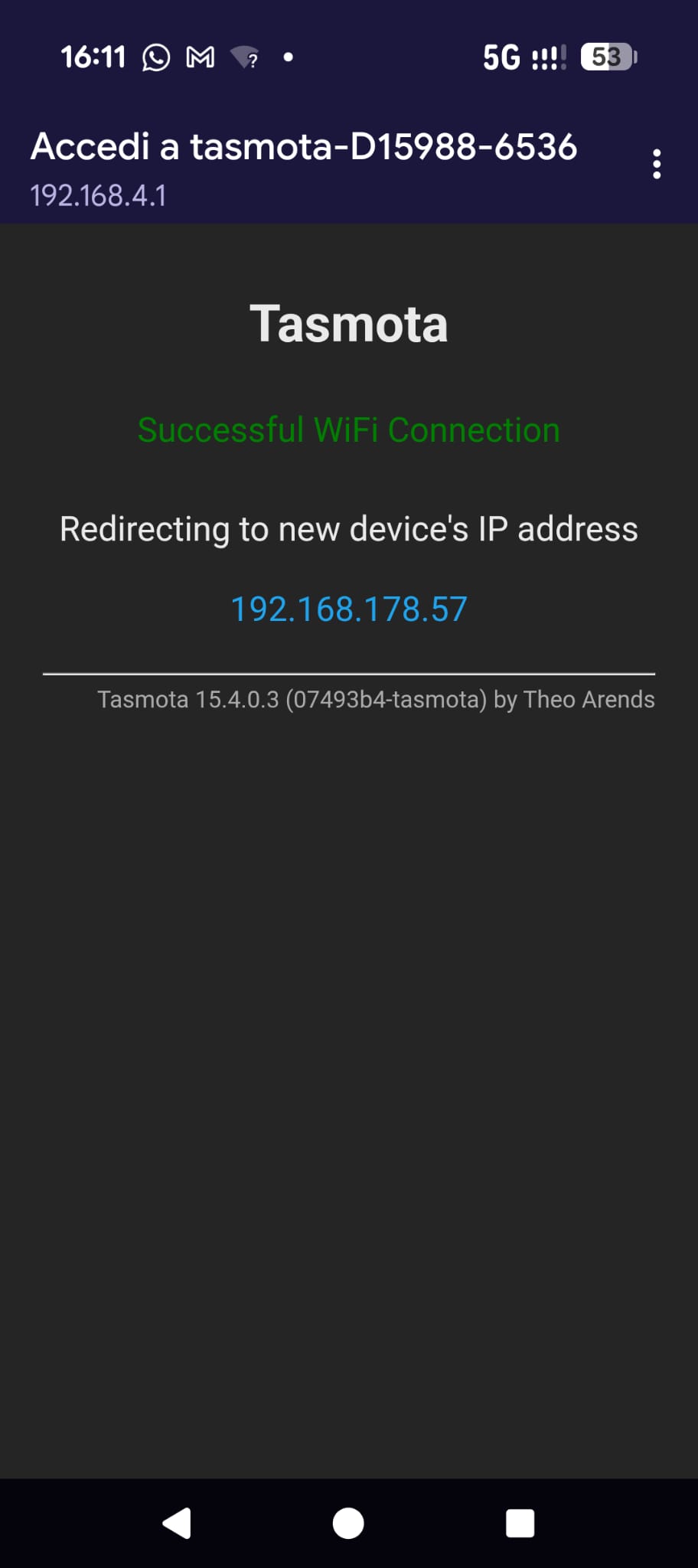
Dopo il "Save", la presa si riavvia da sola e si connette al tuo WiFi di casa. Subito dopo, ti viene mostrata una schermata di conferma con tutti i dati della connessione:
Module: Nous A1T
Hostname: tasmota-XXXXXX-NNNN
SSID: CasaWiFi
IP Address: 192.168.1.42    ← annota questo numero!
Annota l'indirizzo IP (nell'esempio 192.168.1.42): ti servirà al prossimo step. Sarà unico per la tua rete — ogni router assegna IP diversi.
💡 Hai perso l'IP? Puoi sempre recuperarlo dalla pagina amministrativa del router (sezione "dispositivi connessi" o "DHCP") cercando un nome che inizia per
tasmota-.
Passo 5: riconnetti il telefono al tuo WiFi di casa
A questo punto la rete tasmota-XXXXXX-NNNN non esiste più (si è spenta). Riconnetti il telefono al tuo WiFi di casa per i prossimi passi. Puoi anche riattivare i dati mobili.
4. Step 2 — Genera il comando di configurazione dal portale
Adesso devi dire alla presa Tasmota:
- "Parla con il server MQTT di JoyReef"
- "Quando ti connetti, annunciati con questo identificativo unico così posso riconoscerti"
Tutte queste istruzioni stanno in un solo comando lungo, in gergo Tasmota chiamato "Backlog", che incollerai nella console della presa allo step successivo. La parte bella è che il portale JoyReef te lo prepara già pronto e personalizzato per la tua presa: gli dici chi è la presa (i 6 caratteri dell'ID che hai annotato) e ci pensa lui.
La pagina del portale è organizzata come un wizard a 3 passi che ti accompagna fino in fondo: in questa sezione 4 fai i primi due (identificare la presa e ottenere il Backlog), nelle sez. 5-6 incolli il comando e verifichi.
Passo 1: apri la pagina "Aggiungi smart plug" sul portale
Sul portale JoyReef (da PC, in una scheda del browser):
- Apri portal.joy-reef.com e accedi se non sei già loggato
- Dal menu di sinistra clicca su Config → Dispositivi
- Una volta nella pagina dei dispositivi, clicca sul bottone "Aggiungi smart plug" in alto a destra (oppure vai direttamente a
portal.joy-reef.com/devices/add-plug)
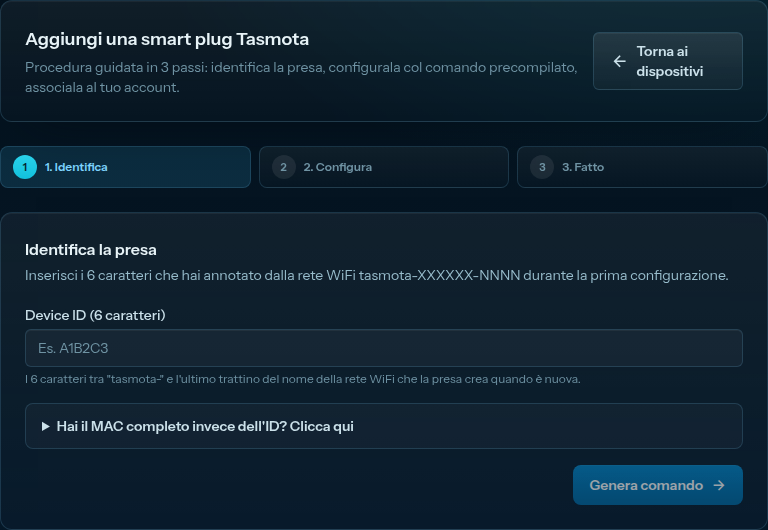
Si apre la pagina "Aggiungi smart plug Tasmota". In alto vedrai una barra con i tre passi: 1. Identifica · 2. Configura · 3. Fatto. Sei al passo 1.
Passo 2: identifica la presa (wizard step 1)
Ricordi i 6 caratteri XXXXXX che hai annotato dalla rete tasmota-XXXXXX-NNNN allo step precedente? Eccoli che servono.
Nella schermata vedi:
- Un campo "Device ID" ← qui devi mettere i 6 caratteri
- Una riga ripiegabile "Hai anche il MAC address?" ← lasciala chiusa, non ti serve
Procedi così:
- Inserisci i 6 caratteri dell'ID nel campo "Device ID" (es. se la rete era
tasmota-A1B2C3-4321, qui scriviA1B2C3). Maiuscole o minuscole non fanno differenza. - Clicca il bottone "Genera" in basso a destra
La pagina passa al passo 2 del wizard: "Configura la presa".
💡 Hai dimenticato di annotare l'ID dalla rete WiFi? Nessun problema: vai all'IP della presa nel browser (es.
http://192.168.1.42se lo ricordi, altrimenti cercalo nel router), nella pagina principale di Tasmota in alto trovi il Hostname della presa, che è propriotasmota-XXXXXX-NNNN. Prendi i 6 caratteri.
Passo 3: scegli il tipo di presa e copia il Backlog (wizard step 2)
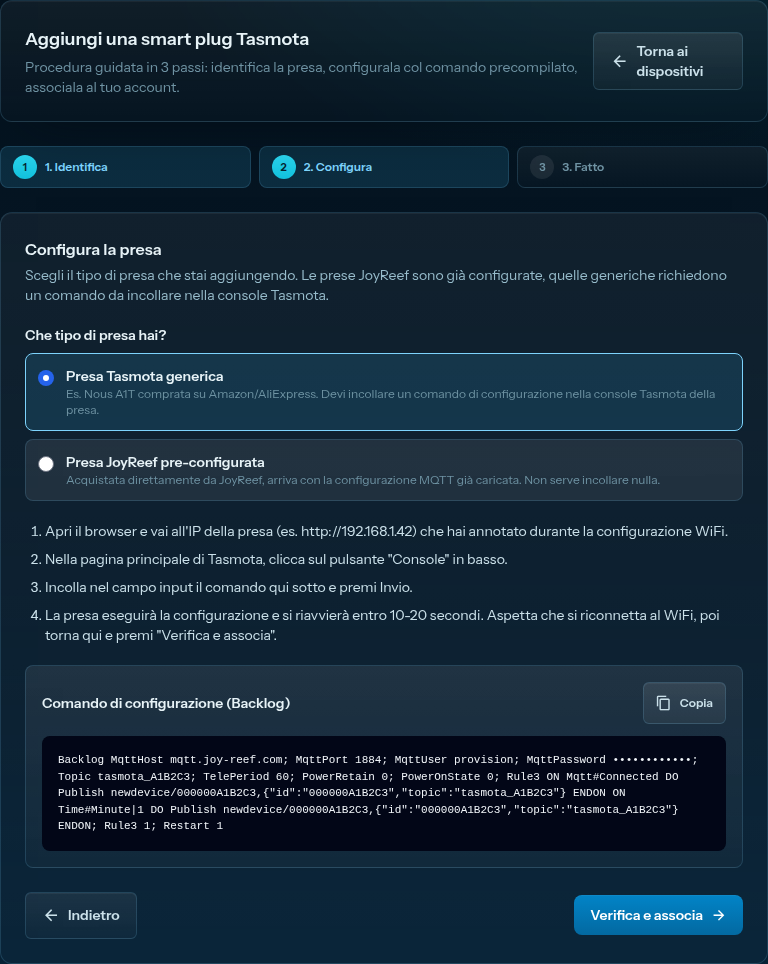
Sei nel passo 2 del wizard. In alto vedi una domanda: "Che tipo di presa stai aggiungendo?" con due opzioni:
- 🔹 Presa Tasmota generica ← la tua scelta nel 99% dei casi: hai comprato una presa Tasmota e la stai configurando ora
- 🔹 Presa preconfigurata JoyReef ← solo se l'hai acquistata da noi già pronta all'uso (per ora non disponibile in vendita pubblica)
Lascia selezionata "Presa Tasmota generica" (è la scelta di default).
Sotto al toggle compaiono:
- Una breve lista numerata di cosa farai nei prossimi passi (apri IP → console → incolla → attendi riavvio)
- Un riquadro scuro con il Backlog generato in font monospace
- Un pulsante "Copia" in alto a destra del riquadro
Procedi:
- Clicca "Copia"
- Vedrai un breve banner verde di conferma "Copiato!" in alto
- A questo punto il comando è negli appunti del PC, pronto per essere incollato nella console Tasmota
Non chiudere questa pagina del portale! A breve dovrai cliccare il bottone "Verifica" in fondo, dopo che avrai incollato il comando nella presa (vedi sez. 6).
💡 Cosa fa quel comando Backlog? È una sequenza di tante istruzioni Tasmota raggruppate in una sola riga, separate da
;. In pratica dice alla presa: "imposta il server MQTT, la porta, le credenziali, il topic, ogni quanto mandare i dati di stato, come comportarti dopo un blackout, e infine annunciati al portale". Tutto questo in un colpo solo, invece di doverlo configurare in 7-8 form diversi.💡 Puoi tornare indietro? Sì: in basso a sinistra del passo 2 c'è un pulsante "← Indietro" che ti riporta al passo 1 se hai sbagliato l'ID. Il Backlog viene rigenerato al volo, senza nessun effetto collaterale lato server: le credenziali MQTT vere e proprie vengono create solo quando clicchi "Verifica" più avanti.
5. Step 3 — Incolla il Backlog nella console Tasmota
Adesso hai il comando negli appunti. Devi aprirti la pagina amministrativa della presa Tasmota e incollarlo nella sua console.
Passo 1: apri la pagina della presa nel browser
Sul PC (lo stesso da cui hai copiato il Backlog), apri una nuova scheda del browser e vai all'indirizzo IP della presa che hai annotato nella sez. 3 (es. http://192.168.1.42).
Si apre la pagina principale di Tasmota. In alto vedi:
Tasmota
Module Nous A1T
Hostname tasmota-XXXXXX-NNNN
Sotto trovi un grande pulsante ON/OFF (per accendere/spegnere manualmente la presa, è il "Toggle1") e un menu con varie voci.
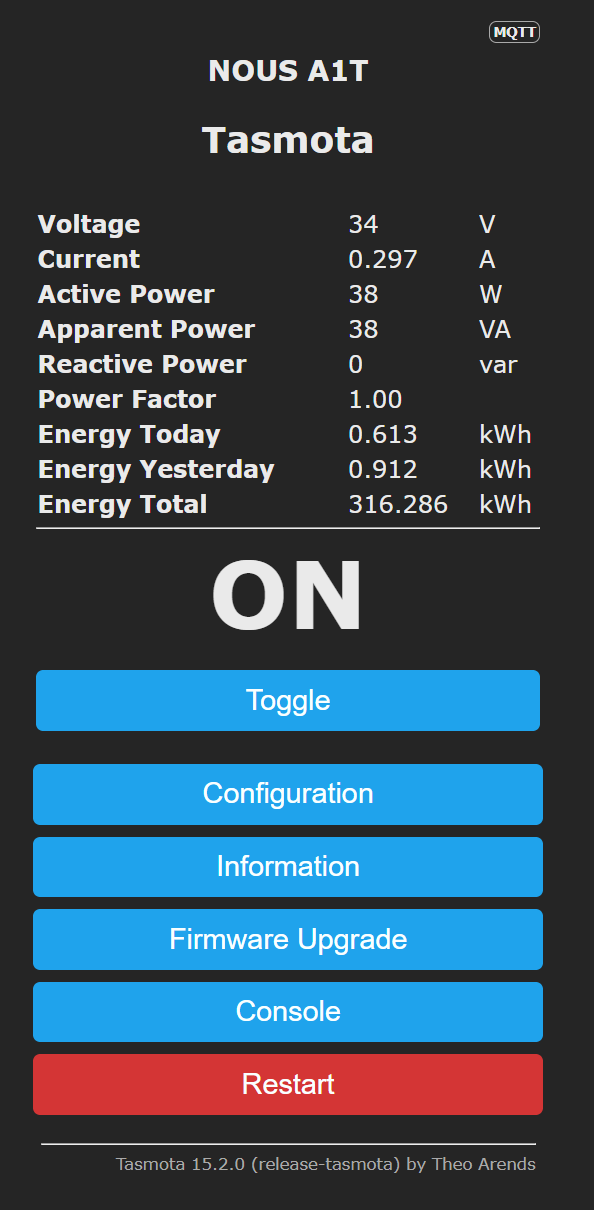
⚠️ Non aggiornare mai il firmware della presa. Fra le voci di questo menu Tasmota propone anche un aggiornamento di sé stesso ("Firmware Upgrade"): ignoralo, adesso e in futuro. La versione con cui la presa arriva di fabbrica parla già col portale e aggiornarla non ti dà niente in cambio, mentre un aggiornamento che si interrompe a metà scrittura lascia la presa senza un firmware valido da cui ripartire: il LED resta spento, non compare più nessuna rete di configurazione e nessuna sequenza di reset la recupera. È una presa da buttare. Questo vale solo per le prese: il firmware dei device JoyReef (controller, pH, doser) si aggiorna invece dal portale, ed è tutta un'altra cosa.
Passo 2: apri la Console
Nel menu sotto al pulsante ON/OFF clicca su "Consoles", poi su "Console" (singolare).
Si apre una pagina nera che assomiglia a un terminale: ci sono righe di log (timestamp + messaggi) che scorrono dall'alto verso il basso, e in fondo una riga di input dove puoi digitare comandi.
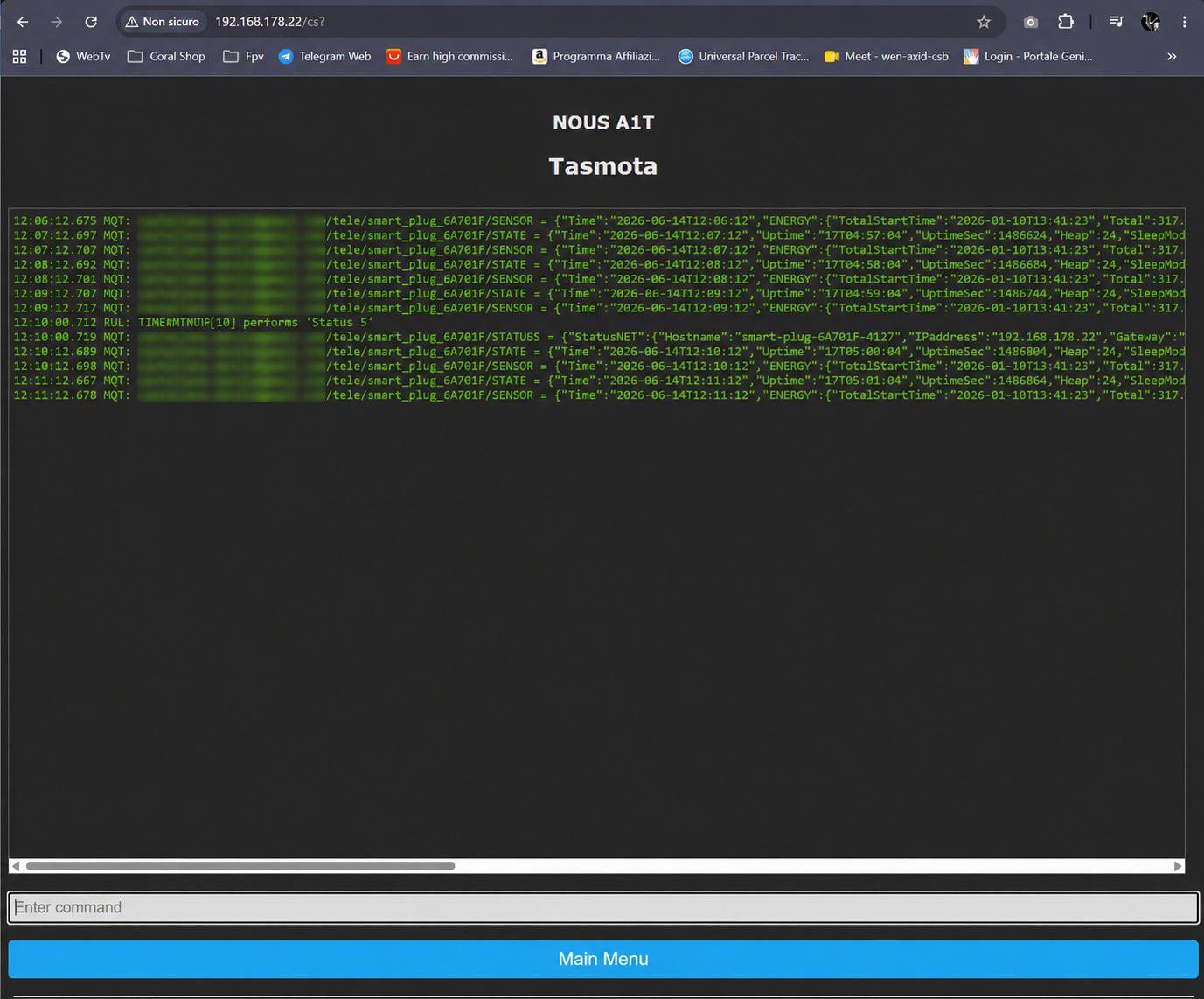
Passo 3: incolla il Backlog e premi Invio
- Clicca dentro la riga di input in fondo alla console
- Incolla (Ctrl+V su Windows/Linux, Cmd+V su Mac) il comando che hai copiato dal portale
- Vedrai apparire la riga lunghissima che inizia con
Backlog MqttHost ... - Premi Invio
Subito dopo, nella console scorrono diverse righe nuove (Tasmota conferma ogni singola istruzione del Backlog: MQT: Host set, MQT: Port set, Topic set, ecc.).
Pochi secondi dopo vedrai una riga tipo:
CMD: Restart 1
E la console si congela o mostra "Connection lost": è normale, la presa si sta riavviando per applicare le nuove impostazioni MQTT. Aspetta circa 15-20 secondi.
🖼️ Immagine da inserire qui (Console dopo incolla Backlog): screenshot della console subito dopo aver premuto Invio, con la sequenza di righe
MQT: Host set,MQT: Port set, ecc.
Passo 4: verifica che la presa si sia ricollegata
Dopo il riavvio, ricarica la pagina della console (F5 o pulsante "Ricarica" del browser). Se l'IP della presa è cambiato (raro ma può capitare), il browser non riuscirà a caricarla: in quel caso recupera il nuovo IP dal router e riapri la console.
Nella console ora dovresti vedere righe del tipo:
MQT: Attempting connection...
MQT: Connected
RUL: MQTT#CONNECTED performs "Publish newdevice/..."
Quel MQT: Connected è la conferma che la presa ha contattato il server MQTT di JoyReef con le nuove credenziali. La riga Publish newdevice/... è l'annuncio al portale: sta dicendo "Ehi, sono qui!".
💡 Non vedi
MQT: Connected? La presa potrebbe non essersi riavviata, oppure le credenziali non sono andate a buon fine. Vai alla sez. "Se qualcosa non va" più in basso prima di proseguire.
6. Step 4 — Verifica dal portale e completa l'associazione
Torna sulla scheda del portale che avevi lasciato aperta (sez. 4 passo 3). Sei ancora sul passo 2 del wizard.
Passo 1: clicca "Verifica"
In fondo alla pagina, a destra, c'è il bottone "Verifica":
- Clicca "Verifica"
- Il bottone diventa con uno spinner (cerchietto che gira)
- Il portale interroga il server MQTT: "Hai sentito una nuova presa con ID
XXXXXXannunciarsi negli ultimi 10 minuti?"
Se tutto è andato bene, dopo 1-2 secondi la pagina passa al passo 3 del wizard: una grande schermata verde con un'icona ✅ e il titolo "Presa associata correttamente!".
🖼️ Immagine da inserire qui (Wizard step 3 - Successo): screenshot della schermata verde di successo con il device ID assegnato (es.
#42) e il topic MQTT della presa visibili nei due riquadri.
Nella schermata di successo vedi:
- Device ID (es.
#42): l'ID interno che il portale ha assegnato a questa presa - Topic (es.
tasmota_A1B2C3): il topic MQTT con cui la presa parla con il portale - Due bottoni: "Aggiungi un'altra" (per ripartire dal passo 1 con un'altra presa) e "Apri dispositivo" (per andare alla pagina di configurazione della presa appena creata)
Passo 2: clicca "Apri dispositivo"
Clicca "Apri dispositivo". Atterri nella pagina di modifica del dispositivo (/devices/{id}/edit), dove vedrai tutte le informazioni della presa: stato online, ultima volta vista, firmware, ecc.
A questo punto la presa esiste già nel portale ed è online. Però ha ancora un nome generico (tipo tasmota_A1B2C3) e non è assegnata a nessuna vasca. Sistemiamo questo nello step successivo.
💡 Errore "Presa non vista"? Se invece di passare al passo 3 vedi un banner di errore arancione, vai alla sez. "Se qualcosa non va" più in basso.
7. Step 5 — Dai un nome alla presa e assegnala alla vasca
Sei nella pagina di modifica del dispositivo. Scorri fino in fondo: troverai una sezione con due campi:
- Nome (es. attualmente:
tasmota_A1B2C3) - Vasca (menu a tendina con tutte le tue vasche)
Passo 1: assegna un nome significativo
Cambia il Nome in qualcosa che ti dica cosa controllerà quella presa. Esempi:
RiscaldatorePompa di rabboccoSkimmerLuce notte
Il nome è quello che vedrai dappertutto (dashboard, automazioni, eventi): più è chiaro, meno errori farai dopo. Evita di lasciare il nome tecnico (tasmota_A1B2C3).
Passo 2: assegna la vasca
Nel menu a tendina Vasca seleziona la vasca a cui appartiene questa presa. Se hai una sola vasca, sceglila e basta.
⚠️ Se non assegni la vasca, la presa NON sarà controllabile dalle automazioni (rimarrà visibile solo nella sezione "Dispositivi", senza poter essere selezionata nelle regole). Puoi sempre cambiare l'assegnazione dopo.
Passo 3: salva
In fondo alla sezione c'è un pulsante "Salva" (o "Aggiorna"). Cliccalo. Vedi un breve banner di conferma "Salvato".

Hai finito. La presa è configurata, online, ha un nome significativo e appartiene a una vasca. Le automazioni la troveranno nei loro menu.
Passo 4 (opzionale): collega il dispositivo fisico
Adesso che la presa è configurata e funzionante, puoi infilarci dentro il dispositivo (riscaldatore, pompa, ecc.) che vuoi controllare. Da questo momento, ogni volta che il portale (o tu manualmente) accende/spegne la presa, accendi/spegni anche il dispositivo collegato.
⚠️ Verifica subito che funzioni: dalla pagina di modifica della presa, cerca il toggle ON/OFF (oppure usa il bottone fisico sulla presa). Accendi e spegni una volta. Il dispositivo collegato deve rispondere immediatamente. Se non lo fa, c'è un problema di alimentazione (non MQTT): rivedi il collegamento.
8. Hai più di una presa?
Ripeti tutta la procedura (dalla sez. 3 alla sez. 7) per ogni presa. Ogni presa è indipendente: non hanno bisogno di "conoscersi" tra loro.
Suggerimenti pratici per non fare confusione:
- Configura una presa alla volta, fino in fondo. Non iniziare la seconda finché la prima non è completata e nominata.
- Annota fin da subito a cosa servirà ogni presa (es. su un foglio:
A1B2C3 → riscaldatore,D4E5F6 → pompa rabbocco). I 6 caratteri dell'ID sono diversi per ogni presa e si perdono facilmente. - Etichetta fisicamente le prese: un'etichetta adesiva sul retro con il nome ("riscaldatore", "pompa rabbocco") ti salva la vita il giorno in cui devi sostituirne una.
💡 Ciabatte Tasmota multi-canale (4 prese in una): per ora il portale supporta una presa per ogni dispositivo. La gestione di ciabatte multi-canale (es. Athom 4-Plug) è in lavorazione e arriverà in una prossima versione di questa guida.
9. Se qualcosa non va
Le situazioni più comuni che possono capitare durante la configurazione, e come uscirne.
"Presa non vista" quando clicco Verifica
Hai cliccato "Verifica" sul portale e ti compare un banner arancione "La presa non si è ancora annunciata al portale. Aspetta qualche secondo e riprova".
Cause possibili, in ordine di probabilità:
- La presa non si è ancora riavviata dopo l'incolla del Backlog → aspetta 30 secondi e riprova "Verifica"
- La presa è ancora in fase di riconnessione MQTT → torna nella console Tasmota e verifica che ci sia la riga
MQT: Connected. Se non c'è, aspetta. Se non arriva mai, vai al punto 3. - Il Backlog non è stato incollato correttamente → ricopialo dal portale (puoi tornare al wizard, è ancora aperto) e reincollalo nella console
- L'ID inserito nel portale non corrisponde a quello della presa → torna al passo 1 del wizard cliccando "Indietro" e ricontrolla i 6 caratteri
Nella console Tasmota vedo MQT: Failed to connect
La presa sta provando a contattare il server MQTT ma non ci riesce. Tipicamente è un problema di credenziali o di rete:
- Codice errore
rc 5= credenziali rifiutate dal server. Significa che il Backlog è stato incollato male, o stai usando un Backlog generato per un altro account. Rigeneralo dal portale e reincollalo. - Codice errore
rc 4= utente/password vuoti. Stessa azione: rigenera e reincolla. - Timeout senza codice errore = la presa non riesce a raggiungere il server. Verifica che la WiFi di casa abbia internet e che il router non stia bloccando porte MQTT in uscita (porta
1883o1884a seconda dell'installazione).
Ho perso l'IP della presa
Apri la pagina di amministrazione del tuo router (di solito http://192.168.1.1 o http://192.168.0.1, vedi etichetta sul retro del router) e cerca la sezione "Dispositivi connessi" o "DHCP client list". Cerca un nome che inizia per tasmota-: accanto trovi l'IP attuale.
In alternativa puoi usare l'app Fing (gratuita, iOS/Android): scansiona la rete locale e mostra tutti i dispositivi connessi con i loro hostname.
Ho rigenerato il Backlog per sbaglio
Nessun problema: il Backlog viene calcolato lato client (nel tuo browser) ogni volta. Non vengono create credenziali finché non clicchi "Verifica". Puoi cliccare "Indietro" e "Genera" quante volte vuoi senza fare danni.
Ho cliccato "Verifica" più volte e ho creato dispositivi duplicati
Vai alla pagina Config → Dispositivi, identifica il dispositivo duplicato (tipicamente l'ID più alto è il più recente) e cancellalo dalla sua pagina di modifica. La presa fisica resterà associata all'ultima entry creata.
La presa Tasmota si è freezata o resettata
Può capitare se hai mandato comandi sbagliati nella console (es. un Publish manuale con sintassi errata). In questi casi:
Reset 2nella console → cancella tutte le impostazioni MQTT/Backlog ma mantiene il WiFi. La presa torna come "appena uscita dal Backlog di fabbrica". Rifai da sez. 4 in poi.Reset 5nella console → reset di fabbrica completo. Anche il WiFi viene perso, dovrai rifare la procedura dalla sez. 3.
💡 Se la console non risponde più (browser non si connette nemmeno all'IP), stacca la presa dalla corrente per 10 secondi e reinseriscila. Spesso basta.
10. Prossimo passo
Hai almeno una presa configurata, online e assegnata a una vasca? Perfetto: ora possiamo iniziare a farla lavorare in automatico.
Il primo automatismo che ti consiglio di impostare è il rabbocco automatico (ATO): il portale tiene d'occhio il livello dell'acqua e, quando scende, accende la pompa di rabbocco per pochi secondi.
➡️ Vai alla guida 06 — Rabbocco automatico (ATO)
💡 Se hai configurato anche le prese per riscaldatore e cambio acqua, puoi affrontarle subito dopo l'ATO: le guide 07 (Temperatura) e 08 (Cambio acqua) seguono la stessa logica.