Flash del firmware e connessione WiFi
Tempo di lettura: ~10 minuti · Tempo di esecuzione: 15-20 minuti · Valida per: Controller, Doser, Fish Feeder, pH
Questa guida descrive il processo di caricamento del firmware e di connessione WiFi, uguale per tutti i device JoyReef. Segui la guida specifica del tuo device per i prerequisiti, poi torna qui per completare l'installazione.
1. Carica il firmware sul device
Cosa serve:
- ✅ Un computer (Windows, macOS o Linux) — non un telefono
- ✅ Google Chrome o Microsoft Edge (Safari e Firefox non funzionano per questa operazione)
- ✅ Il cavo micro-USB dati della shopping list (deve passare i dati, non solo la corrente)
- ✅ Un account JoyReef già creato su portal.joy-reef.com
Passo 1: apri la pagina di flash
Apri portal.joy-reef.com/usb-flash in Chrome o Edge.
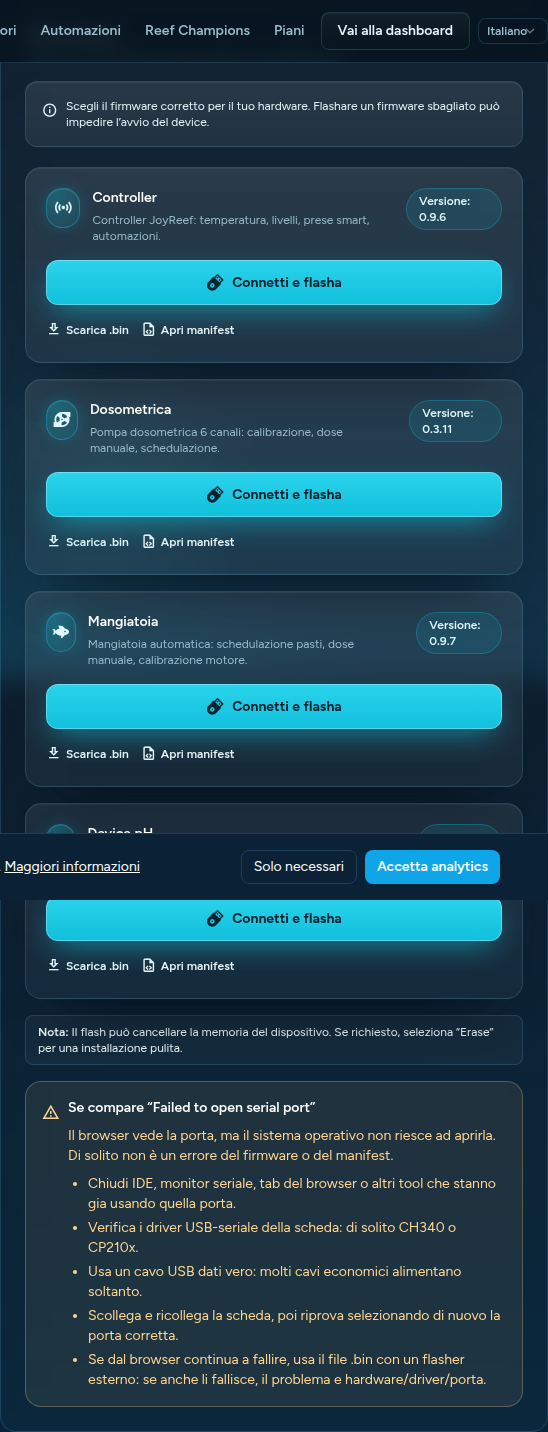
Vedrai l'elenco dei firmware disponibili: Controller, Doser, Fish Feeder, pH. Scegli quello corrispondente al device che stai installando.
Passo 2: collega il device al computer
- Prendi il cavo micro-USB dati
- Collega un'estremità alla porta micro-USB del device e l'altra al computer
- Sul device si accenderà un LED (indicatore di alimentazione — è normale, non indica altro)
Passo 3: avvia il flash
- Clicca sul bottone "Install" accanto al firmware del tuo device
- Il browser apre una finestra per scegliere la porta seriale
- Seleziona la porta del tuo device — di solito si chiama "USB-SERIAL CH340" o "Silicon Labs CP210x". Se vedi più porte, scollega il cavo USB, guarda quale scompare, ricollega e selezionala
- Conferma "Connetti"
- Il flash parte — ci vogliono circa 2-3 minuti, vedrai una barra di progresso
- Al termine il device si riavvia da solo
⚠️ Driver USB mancante? Se il browser non vede nessuna porta seriale, su Windows o macOS potresti dover installare un driver. Cerca "driver CH340 Windows" o "driver CP2102 macOS" (gratuiti). Su Linux funziona senza installare nulla.
💡 Errore "Connection failed"? Scollega il cavo USB, aspetta 5 secondi, ricollegalo e riprova.
2. Verifica che il flash sia andato a buon fine
Pochi secondi dopo la fine del flash il device si riavvia. Per sapere se è andato tutto bene, controlla che la rete WiFi joyreef-XXXXXX compaia nell'elenco delle reti sul tuo telefono o PC entro 20-30 secondi.
Se la rete appare, il flash è andato bene e il device è in modalità setup. Passa alla sezione successiva.
💡 Se la rete
joyreef-XXXXXXnon compare dopo 30 secondi, scollega il cavo USB, aspetta 5 secondi, ricollegalo e riprova. Se persiste, ripeti il flash dall'inizio.
3. Collega il device alla tua WiFi di casa
Passo 1: connettiti alla rete del device
Dal telefono (o PC):
- Vai nelle impostazioni WiFi
- Cerca la rete
joyreef-XXXXXX(lo stesso codice che vedi sul display) - Connettiti — di solito non serve password
💡 "Internet non disponibile"? È normale. Il device non è ancora connesso a Internet. Su Android conferma "Resta connesso", su iPhone "Mantieni connessione".
💡 Disattiva i dati mobili prima di continuare: se il telefono ha sia la rete del device che i dati mobili attivi, potrebbe preferire i dati mobili e non aprire il wizard correttamente.
Passo 2: apri il wizard di configurazione
Molti telefoni aprono automaticamente la pagina del wizard (come accade negli hotel). Se si apre da sola, vai direttamente al Passo 3.
Altrimenti:
- Apri il browser del telefono (Chrome, Safari, Edge — uno qualunque)
- Digita nella barra dell'indirizzo:
192.168.4.1e premi Vai
Passo 3: compila il wizard
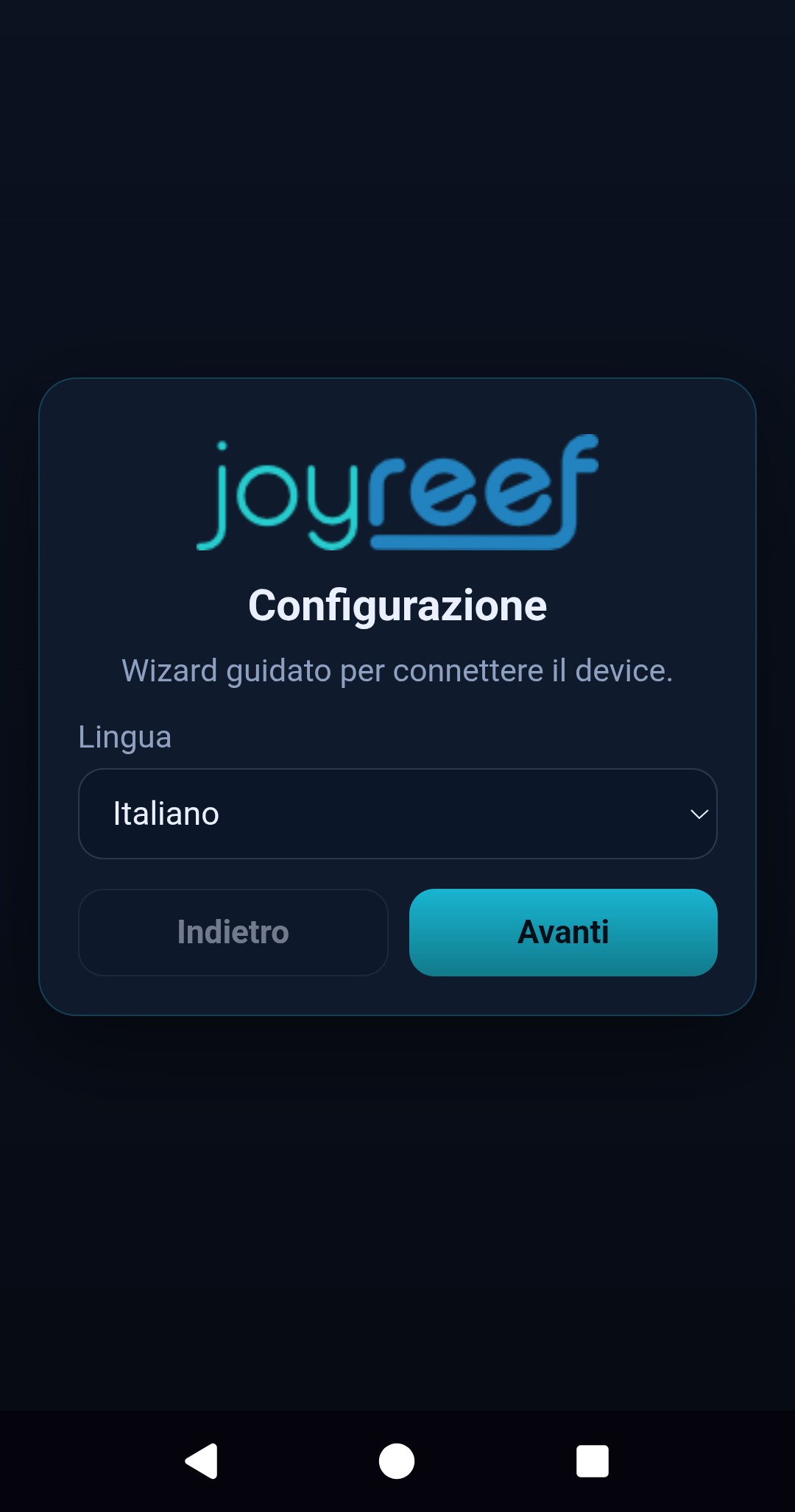
Il wizard ha 3 schermate.
Schermata 1 — Lingua e fuso orario
- Lingua: Italiano (o quella che preferisci)
- Timezone: Europe/Rome
Schermata 2 — WiFi di casa
- WiFi: seleziona la tua rete dall'elenco (deve essere 2,4 GHz)
- Password WiFi: la password della tua rete
- Premi Prova a connettere — se riesce compare il pulsante Avanti
⚠️ Il chip WiFi dei device JoyReef supporta solo reti 2,4 GHz (non 5 GHz). Se il tuo router unisce le due bande in un'unica rete, disabilita temporaneamente il 5 GHz dal pannello del router durante la configurazione. Una volta connesso puoi riattivarlo.
Schermata 3 — Credenziali JoyReef
- Username: la email del tuo account JoyReef
- Password: la password del tuo account JoyReef
- Premi Prova a connettere — se le credenziali sono giuste compare Salva e termina
Passo 4: salva
Premi Salva e termina. Il device:
- Salva le impostazioni nella memoria interna
- Spegne la rete
joyreef-XXXXXX - Si riavvia e si connette al tuo WiFi di casa
Il tuo telefono si disconnetterà automaticamente dalla rete del device. Riconnettiti al tuo WiFi di casa.
4. Verifica che il device sia online
Portale
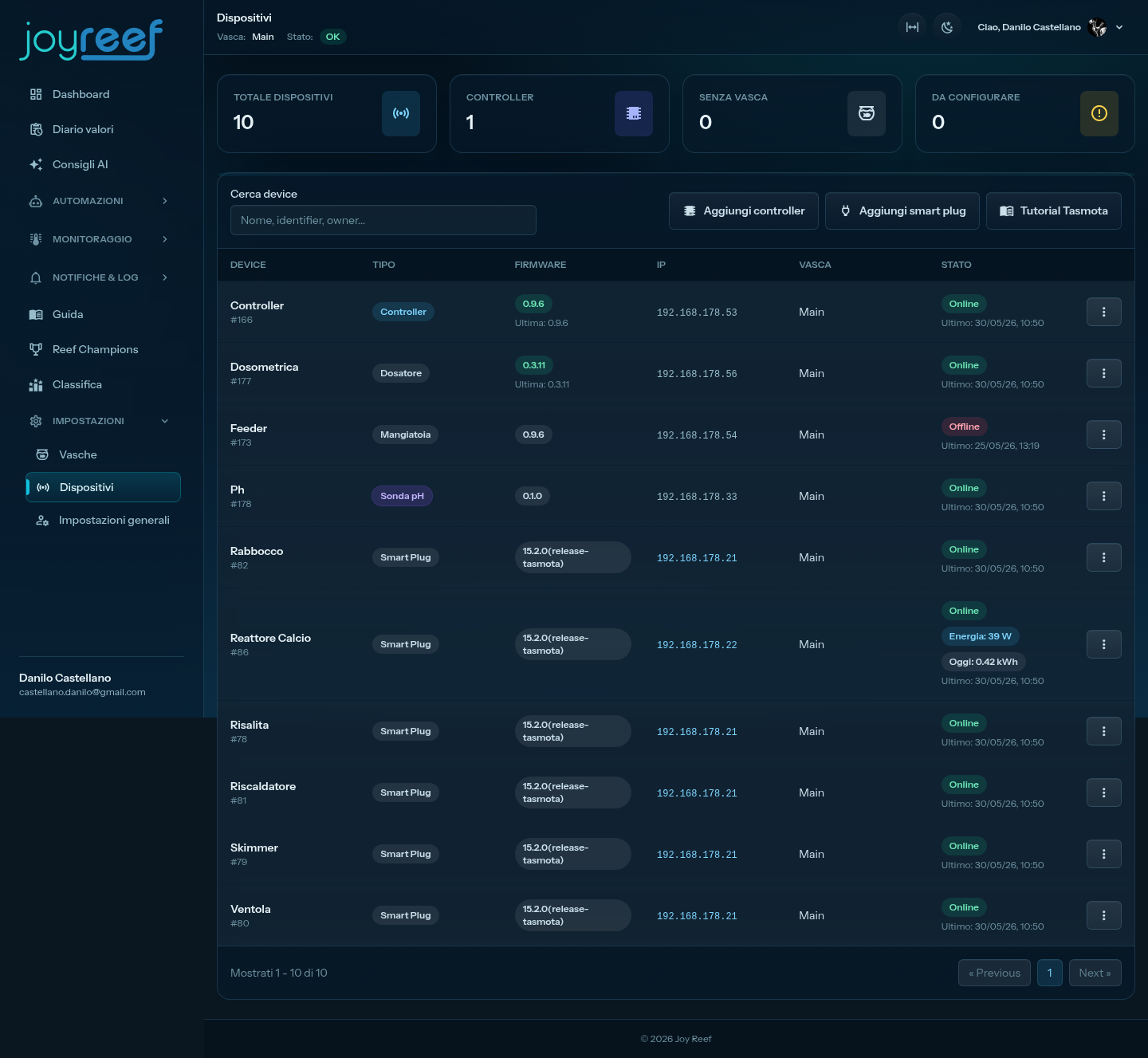
- Apri portal.joy-reef.com e accedi
- Vai in Dispositivi
- Il tuo device compare in lista con il nome
joyreef-XXXXXXe il badge Online verde
Il primo aggancio può richiedere fino a 1-2 minuti.
Se qualcosa non va
| Sintomo | Causa probabile | Soluzione |
|---|---|---|
| Il device non compare in lista dopo 2 minuti | Password WiFi sbagliata o rete 5 GHz | Ripeti il wizard: tieni premuto il pulsante di reset 8 secondi e ricomincia dal Passo 1 di questa sezione |
| Il device compare ma con badge Offline | WiFi ok ma non parla con il portale | Verifica che il router abbia accesso a Internet. Se sì, le credenziali JoyReef sono errate: reset e riconfigurazione |
| Il device compare Online ma scompare dopo qualche minuto | Segnale WiFi debole | Avvicina il device al router durante il primo setup |
Guida JoyReef · Domande? Scrivici a supporto@joy-reef.com