Installazione firmware via USB
Tempo di lettura: ~8 minuti · Tempo di esecuzione: ~10 minuti (flash + verifica) · Pubblico: chi deve installare o aggiornare il firmware di un device JoyReef (Controller, Dosometrica, pH, Mangiatoia o Sonda EC)
🔵 Guida avanzata (tecnica) — non parte del percorso onboarding 01-08. Si usa quando: - Ricevi un nuovo controller/dosometrica vergine da flashare la prima volta - Recuperi un device che ha avuto problemi firmware (recovery / re-flash) - Vuoi forzare l'installazione di una versione specifica (downgrade, build di test)
⚠️ Per il normale aggiornamento periodico di un device già funzionante e online sul portale, NON serve l'USB: usa la più comoda procedura OTA dal portale descritta nella guida 17. Niente cavi, niente PC.
1. Cosa stai per fare
I dispositivi JoyReef (Controller principale e Dosometrica) sono basati su ESP8266 e accettano firmware caricato via porta USB. Tradizionalmente questo richiede un tool desktop (esptool, Arduino IDE, PlatformIO). JoyReef ti permette di farlo direttamente dal browser, senza installare nulla, usando una tecnologia standard chiamata Web Serial.
Il flusso è:
- Apri la pagina
/usb-flashdel portale - Scegli quale firmware vuoi (Controller, Dosometrica, pH, Mangiatoia o Sonda EC)
- Colleghi il device via cavo USB al PC
- Il browser si "aggancia" alla porta seriale
- Il flash avviene in pochi minuti
- Riavvii il device → nuovo firmware attivo
Niente download di file .bin da gestire a mano, niente tool da configurare. Funziona anche per utenti che non hanno mai aperto una shell.
ℹ️ Quando NON usare questa guida: per la configurazione WiFi del controller appena flashato (= dirgli a quale rete connettersi), vedi la guida 03. Questa guida si ferma al flash del firmware.
2. Cosa ti serve
Hardware
- ✅ Un PC desktop o portatile con porta USB disponibile (o un Mac con cavo/dongle USB-A o USB-C)
- ✅ Un cavo USB dati (USB-A ↔ USB-C, o USB-A ↔ Micro USB a seconda del device). Importante: deve essere un cavo "vero" che porta dati, non solo alimentazione. Molti cavi economici da ricarica non trasmettono dati e questo è il problema più comune
- ✅ Il device da flashare (Controller, Dosometrica, pH, Mangiatoia o Sonda EC), non alimentato dall'esterno (durante il flash sarà alimentato via USB dal PC)
Software
- ✅ Chrome o Edge sul PC. Firefox, Safari, Brave NON funzionano (Web Serial non supportato)
- ✅ Il browser aggiornato all'ultima versione (le API Web Serial sono recenti)
- ✅ Driver USB-seriale installati sul PC. Sono i driver che permettono al PC di "vedere" il chip USB-seriale del device:
- Tipicamente serve uno tra CH340 o CP210x a seconda della scheda del tuo device
- Su Linux sono già inclusi nel kernel da anni — non serve installare nulla
- Su Windows spesso vanno installati a mano (Microsoft non li mette automaticamente)
- Su Mac dipende dalla versione di macOS — recenti includono CH340, vecchi richiedono installazione manuale
💡 Come capire quale driver ti serve? Senza driver, il device collegato non comparirà nella lista delle porte seriali del browser. Se la lista è vuota, è quasi sempre un problema di driver: - Vai sul sito del produttore della scheda (CH340 → wch-ic.com, CP210x → silabs.com) - Cerca il driver per il tuo sistema operativo - Installa, riavvia, riprova
Accesso al portale
- ✅ Un account JoyReef (anche senza vasche configurate)
- ✅ Una connessione internet stabile per scaricare il firmware durante il flash (~1-2 MB)
⚠️ HTTPS o localhost obbligatori: per motivi di sicurezza, il browser permette Web Serial solo su pagine sicure. Se accedi a JoyReef tramite
https://portal.joy-reef.comsei a posto. Se per qualche motivo stai usando una URLhttp://non locale, le Web Serial saranno bloccate.
3. Apri la pagina USB Flash
Dal portale JoyReef:
- Menu di sinistra → "USB Flash" o "Firmware via USB" (può essere in Config)
- Oppure vai a
portal.joy-reef.com/usb-flash
Si apre la pagina "Installa firmware via USB" con sezioni:
- Header con kicker "Firmware" + titolo
- Requisiti (cosa serve, già spiegato sopra)
- Selezione firmware: Controller / Dosometrica / pH / Mangiatoia / Sonda EC
- Flash firmware: dove parte l'operazione
- Note: avvertenze importanti
- Troubleshooting: errori comuni
Se vedi un banner rosso del tipo "Web Serial non è disponibile in questo browser" → stai usando un browser non supportato. Apri Chrome/Edge.
Se vedi "Il browser blocca Web Serial su pagine non sicure" → stai su http:// non-localhost. Vai su https://portal.joy-reef.com.
4. Step 1 — Scegli il firmware corretto
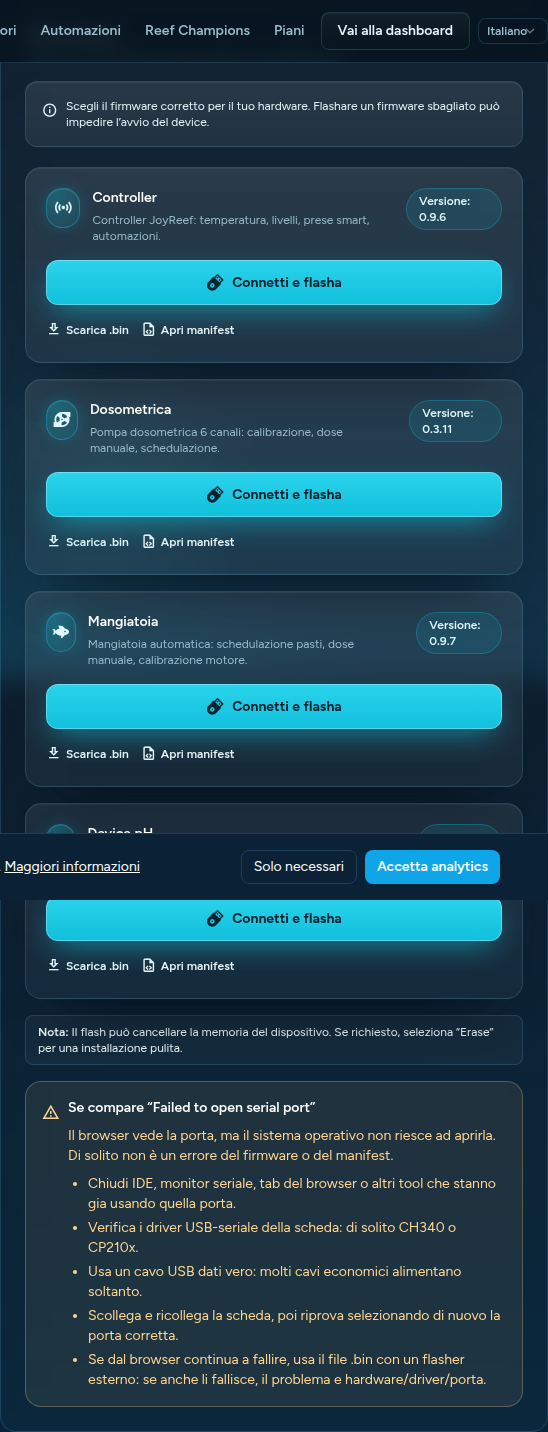
Nella sezione "Firmwares" vedi un box per ciascun tipo di device (Controller, Dosometrica, pH, Mangiatoia, Sonda EC):
Controller
Il firmware del Controller principale JoyReef. Gestisce:
- Sonde di temperatura DS18B20
- Sonde pH BNC
- Sensori di livello (galleggianti)
- Comandi MQTT verso le smart plug
- Tutte le automazioni (ATO, temperatura, cambio acqua, reattore calcio, ecc.)
Dosometrica
Il firmware della Pompa dosometrica 6 canali JoyReef. Gestisce:
- 6 canali di pompe peristaltiche
- Calibrazione
- Dosi schedulate
- Conferme via MQTT
⚠️ Flashare un firmware sbagliato sul device sbagliato (es. firmware Controller su Dosometrica) non rompe permanentemente il device, ma lo lascia in uno stato non funzionante. Devi solo riflashare quello corretto. Però fai attenzione a non confonderti: i due firmware sono incompatibili.
Sotto ogni box vedi 3 elementi:
- Versione: la versione più recente disponibile
- Bottone "Connetti e flasha" (il principale — flash dal browser)
- Bottone "Scarica .bin" (per usare un tool esterno come esptool, opzionale)
- Bottone "Apri manifest" (file JSON tecnico, opzionale)
Per il 99% dei casi clicca solo "Connetti e flasha".
5. Step 2 — Collega il device via USB
Prima di cliccare "Connetti e flasha":
- Spegni l'alimentazione esterna del device (se collegata): durante il flash sarà alimentato dal cavo USB
- Collega il cavo USB dal PC al device. Vedrai un LED accendersi sul device → segno che riceve corrente dal cavo
- Aspetta 3-5 secondi per dare tempo al PC di "riconoscere" il device e caricare i driver
💡 Verifica che il PC veda il device (opzionale ma utile per pre-diagnosticare): - Linux: apri terminale, lancia
ls /dev/ttyUSB*(per CH340) ols /dev/ttyACM*(per altri chip). Devi vedere almeno/dev/ttyUSB0o simile - Windows: Gestione dispositivi → sezione "Porte (COM e LPT)" → devi vedere "USB Serial Device (COMx)" o "USB-SERIAL CH340 (COMx)" - Mac: terminale →ls /dev/cu.*→ devi vedere/dev/cu.usbserial-XXXXo/dev/cu.SLAB_USBtoUARTSe non vedi nulla, è problema di driver (sez. 2) o cavo (è ricarica only?).
6. Step 3 — Avvia il flash
- Nel box del firmware corretto, clicca "Connetti e flasha"
- Il browser apre un popup: "joy-reef.com vorrebbe connettersi a una porta seriale"
- Nell'elenco vedi tutte le porte seriali disponibili sul tuo PC. Scegli quella corrispondente al tuo device (di solito è l'unica, oppure l'ultima collegata)
- Clicca "Connetti" nel popup del browser
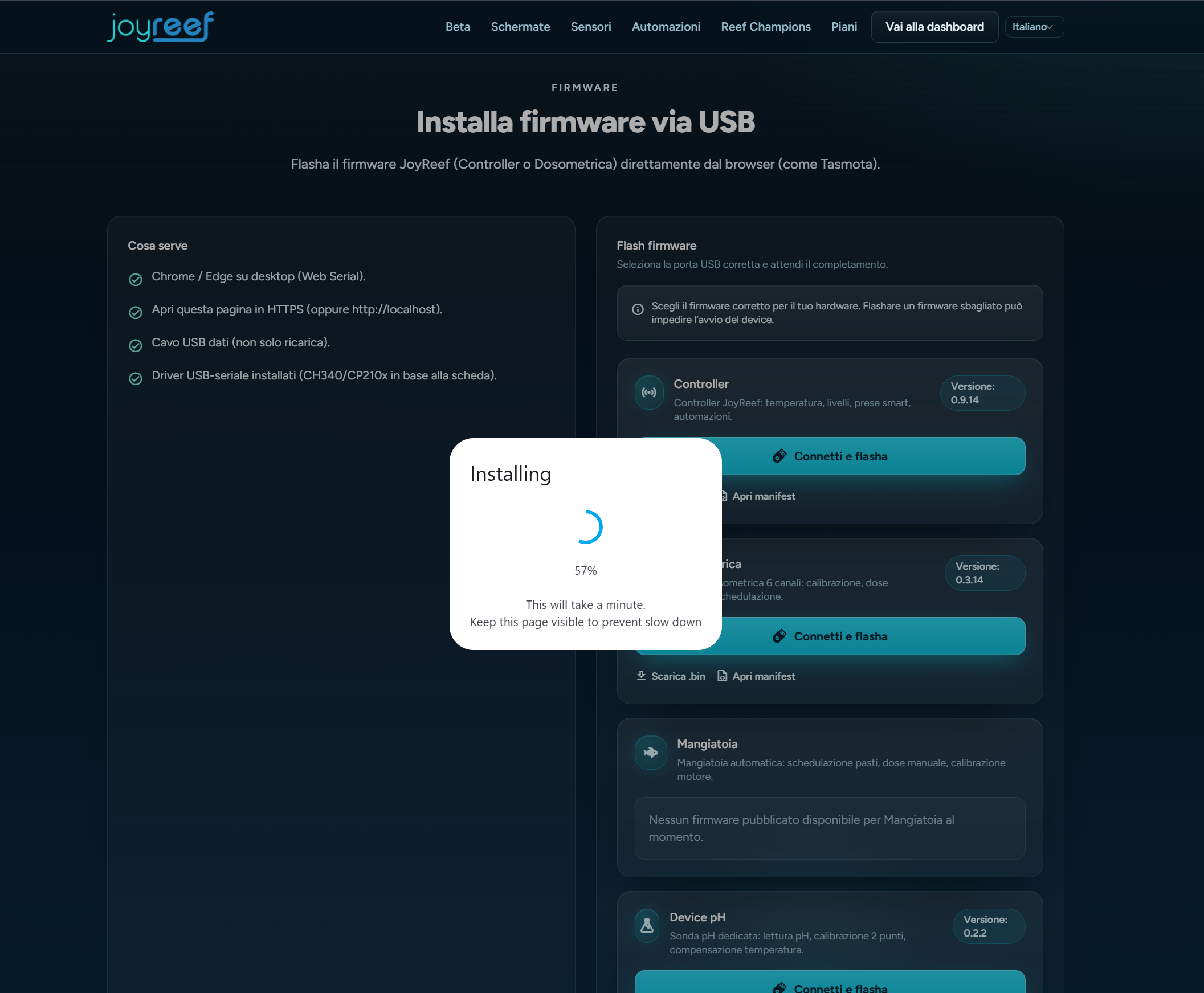
Il tool di flash si attiva. Vedi una progress bar che mostra le fasi:
- Connecting (1-2 sec) → il tool sta parlando con la scheda
- Manifest fetched (1 sec) → il browser ha scaricato l'elenco di file da flashare
- Erasing (10-30 sec) → cancella la memoria del device (opzionale, di solito sì alla prima installazione)
- Writing (1-3 min) → scrive il nuovo firmware
- Verifying (10-20 sec) → controlla che tutto sia stato scritto correttamente
- Done! → flash completato
Durante il Writing, non staccare il cavo USB e non chiudere la scheda del browser. Un'interruzione a metà può rovinare il flash (recuperabile rifacendolo da zero, ma fastidio).
7. Step 4 — Riavvia il device
Quando vedi "Done!" o "Flash completato":
- Stacca il cavo USB dal device
- Ricollega l'alimentazione esterna (alimentatore 5V o 12V a seconda del device)
- Il device parte con il nuovo firmware
Vedrai:
- LED del device che si accende
- Se è la prima volta: il device si mette in modalità AP (crea una rete WiFi
joyreef-XXXXXXodosometrica-XXXXXX). Vai alla guida 03 per la configurazione WiFi - Se è un aggiornamento di un device già configurato: si riconnette automaticamente al WiFi salvato in memoria e torna online sul portale
💡 Tip importante per gli aggiornamenti: il flash non cancella la configurazione WiFi salvata (a meno che tu non abbia spuntato "Erase" prima di partire). Quindi un aggiornamento di firmware si limita a "sostituire il software", mantenendo le credenziali WiFi. Se vuoi un reset completo, devi forzare un "Erase" durante il flash (alcuni tool lo fanno automaticamente).
8. Se qualcosa non va
Il browser dice "Web Serial non è disponibile"
- Stai usando Firefox, Safari, Brave o altro browser non Chromium-based → apri Chrome o Edge
- Stai su una versione di Chrome molto vecchia (< 89) → aggiorna
La lista porte è vuota quando clicco "Connetti e flasha"
Vedi sez. 2 sui driver. Cause più probabili in ordine:
- Driver mancanti (Windows / Mac) → installa CH340 o CP210x
- Cavo USB di solo ricarica → cambia cavo (test rapido: prova con un cavo che usi normalmente per scambiare file con il cellulare)
- Porta USB del PC malfunzionante → prova un'altra porta USB
- Device alimentato esternamente ma con USB instabile → stacca l'alimentazione esterna, lascia solo USB
- Device hardware difettoso (raro, ma capita) → contatta supporto
"Failed to open serial port"
Il browser vede la porta ma non riesce ad aprirla. Cause comuni:
- Porta già occupata da un altro programma → chiudi IDE/Arduino/PlatformIO/monitor seriale che hai aperto, anche da altre schede del browser
- Driver corrotto → reinstalla i driver USB-seriale
- Cavo USB cattivo → ancora cavo
- Replug del device → stacca e ricollega il cavo USB, riprova selezionando di nuovo la porta
Il flash si blocca a metà (es. al 50% Writing)
Cause più probabili:
- Cavo che si è mosso → ricollega bene e ricomincia
- PC che è andato in sospensione → disabilita sleep durante il flash
- Tab del browser che ha perso il focus → tieni la scheda di flash visibile, non passare ad altre app
- Device che ha perso alimentazione → cavo USB difettoso o porta USB sottoalimentata. Prova un'altra porta o un cavo di qualità migliore
In tutti i casi: ricomincia il flash da zero. Il device potrebbe essere in stato inconsistente ma riflashare risolve sempre.
"Device non riconosciuto" dopo il flash
Il flash è andato a buon fine ma il device non parte:
- Hai flashato il firmware sbagliato (es. Controller su Dosometrica) → riflasha quello corretto
- Erase non eseguito ma necessario (passaggio da una versione molto vecchia a una nuova) → riflasha con "Erase" attivo (se l'opzione è disponibile)
- Device fisicamente rotto → se nemmeno il LED si accende quando alimenti, è un problema hardware
Funziona solo dal browser? Posso usare esptool?
Sì. Clicca "Scarica .bin" nel box del firmware → ottieni il file binario. Poi usa esptool.py da terminale:
esptool.py --port /dev/ttyUSB0 --baud 460800 write_flash 0x0 firmware.bin
Sostituisci /dev/ttyUSB0 con la tua porta. Se anche esptool fallisce, il problema è hardware/driver/porta, non del tool del browser.
9. Quando aggiornare il firmware
Non c'è un obbligo: se la tua vasca è stabile e tutto funziona, non serve aggiornare per il gusto di aggiornare. Aggiorna quando:
- 🆕 Esce una nuova versione che aggiunge feature che ti interessano (lo annunciamo in changelog/email)
- 🐛 Esce una versione che risolve un bug che stai sperimentando
- 🔒 Esce una release di sicurezza (raro per dispositivi locali, ma può capitare)
⚠️ Per gli aggiornamenti di routine non usare l'USB: usa l'OTA dal portale (guida 17). Molto più rapido e non richiede di smontare il device. L'USB di questa guida serve per: prima installazione, recovery, downgrade, versioni custom.
💡 Aggiornamenti distinti: portale (Vue/Laravel) e firmware (Controller/Dosometrica) sono indipendenti. Il portale si aggiorna da solo (sei sempre sulla versione più recente quando apri il sito). I firmware non si aggiornano da soli: devi attivare l'aggiornamento tu, via OTA (guida 17) o via USB (questa guida).
⚠️ Prima di un aggiornamento importante: annota le impostazioni delle automazioni (ATO, temperatura, ecc.) — di solito vengono mantenute, ma in caso di reset totale (es. nuova versione major con schema dati cambiato) potresti dover riconfigurare.
10. Conclusione
Hai gli strumenti per gestire il firmware dei tuoi device JoyReef in autonomia. Se è la prima installazione, ora il device è pronto per la configurazione WiFi:
➡️ Torna alla Guida 03 — Firmware + WiFi per dire al device a quale rete WiFi connettersi.
Se invece era un aggiornamento di un device già configurato, sei a posto: appena il device riparte, lo vedrai automaticamente ricomparire online nella pagina /devices.
💡 Per chiunque arrivi qui sentendosi insicuro: il flash via USB è una delle operazioni più solide e reversibili del mondo embedded. Se sbagli, riflashi. Non rompi nulla. Il tempo peggiore di flash sbagliato che ti possa capitare è 10 minuti di "qualcosa non funziona, riproviamo".