Eventi & Timeline (storico, grafici, log)
Tempo di lettura: ~8 minuti · Tempo di esecuzione: nessuno (è una pagina di consultazione) · Pubblico: chiunque abbia il portale configurato e voglia "guardare cosa è successo" alla vasca
🟡 Guida importante — pagina di consultazione. Non si "configura" nulla: è dove si va a leggere e diagnosticare. Tutto ciò che fai in altre pagine produce eventi qui.
1. A cosa serve la pagina Eventi
La pagina Eventi è la scatola nera della tua vasca: ogni cosa che succede di significativo viene registrata qui, in ordine cronologico, con un livello di severità e un'etichetta di categoria. Esempi:
- 💧 ATO partito a 03:42 per 35 secondi → evento
OKcategoriaplug - 🌡️ Riscaldatore acceso per 8 minuti → evento
OKcategoriaplug - ⚠️ Sonda di temperatura "stuck" da 30 min → evento
Warningcategoriasensor - 🚨 ATO in fault per
max_dose_seconds→ eventoAlarmcategoriaautomation - 🆘 Risalita ferma da 5 minuti → evento
Emergencycategoriaplug
Sulla stessa pagina vedi anche i grafici degli ultimi 24h / 7d / 30d delle metriche principali: temperatura, livelli, attività ATO, stato delle prese. Insieme alla timeline danno il quadro "cosa stava succedendo quando".
Casi d'uso tipici:
- 🔍 Diagnosi a posteriori: "stamattina la vasca era a 27.2°C, perché?" → guarda il grafico della temperatura + gli eventi della notte
- 📈 Verifica trend: "negli ultimi 7 giorni l'ATO ha rabboccato troppo?" → conta le accensioni nel grafico
- 🩺 Salute generale: "ci sono allarmi che non avevo notato?" → filtro "Errori" sulla lista eventi
- 🔄 Verifica automazioni: "il cambio acqua è partito stanotte?" → cerca evento "Cambio acqua avviato" intorno all'ora schedulata
In questa guida vediamo come leggere e filtrare le informazioni della pagina.
2. Apri la pagina Eventi
Dal portale JoyReef:
- Menu di sinistra → "Eventi" (icona timeline 📋)
- Oppure vai a
portal.joy-reef.com/events
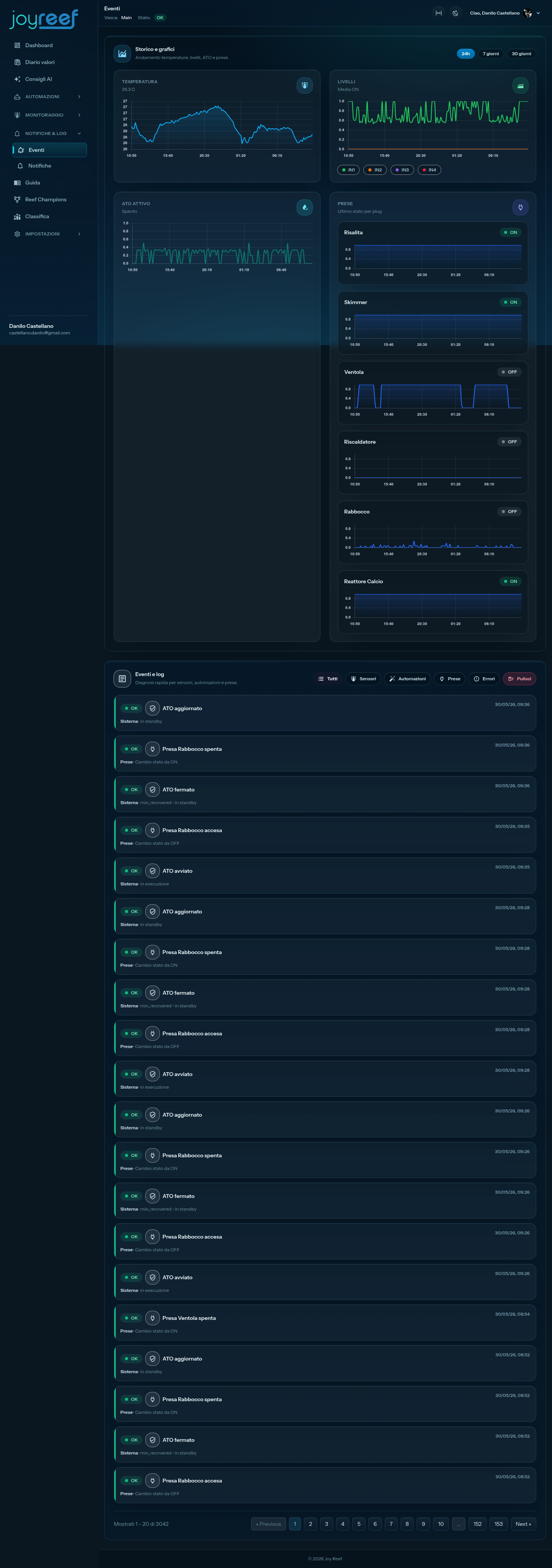
Si apre la pagina "Eventi" della vasca primaria.
Se compare un banner arancione "Vasca non selezionata" → vasca primaria mancante (guida 04).
La pagina è divisa in 2 grandi sezioni:
- Storico e grafici (in alto): andamento delle metriche
- Eventi e log (in basso): lista cronologica degli eventi
Più, eventualmente, un banner di alert in cima se c'è un'emergenza attiva (es. "ATO in fault" con bottone "Riattiva ATO").
3. Banner "ATO in fault" (quando appare)
Quando l'ATO va in fault per qualsiasi motivo (vedi guida 06), appare in cima alla pagina Eventi un banner ambra con:
- Titolo "ATO in fault"
- L'ultimo aggiornamento ricevuto dal controller
- Bottone "Riattiva ATO"
Cliccare "Riattiva ATO"
Cliccando il bottone:
- Vedrai "Riattivazione..." per qualche secondo
- Il portale manda un comando al controller per sbloccare l'ATO
- Banner verde di conferma "ATO riattivato. In attesa aggiornamento controller..."
- Il banner ambra sparisce quando il controller conferma il nuovo stato (~10-30 sec)
⚠️ Non sbloccare senza aver capito perché: vedi la guida 06 sez. 9 per le possibili cause. Sbloccare a vuoto può portare a un secondo fault rapidissimo (= altra acqua osmotica in vasca = squilibrio salinità).
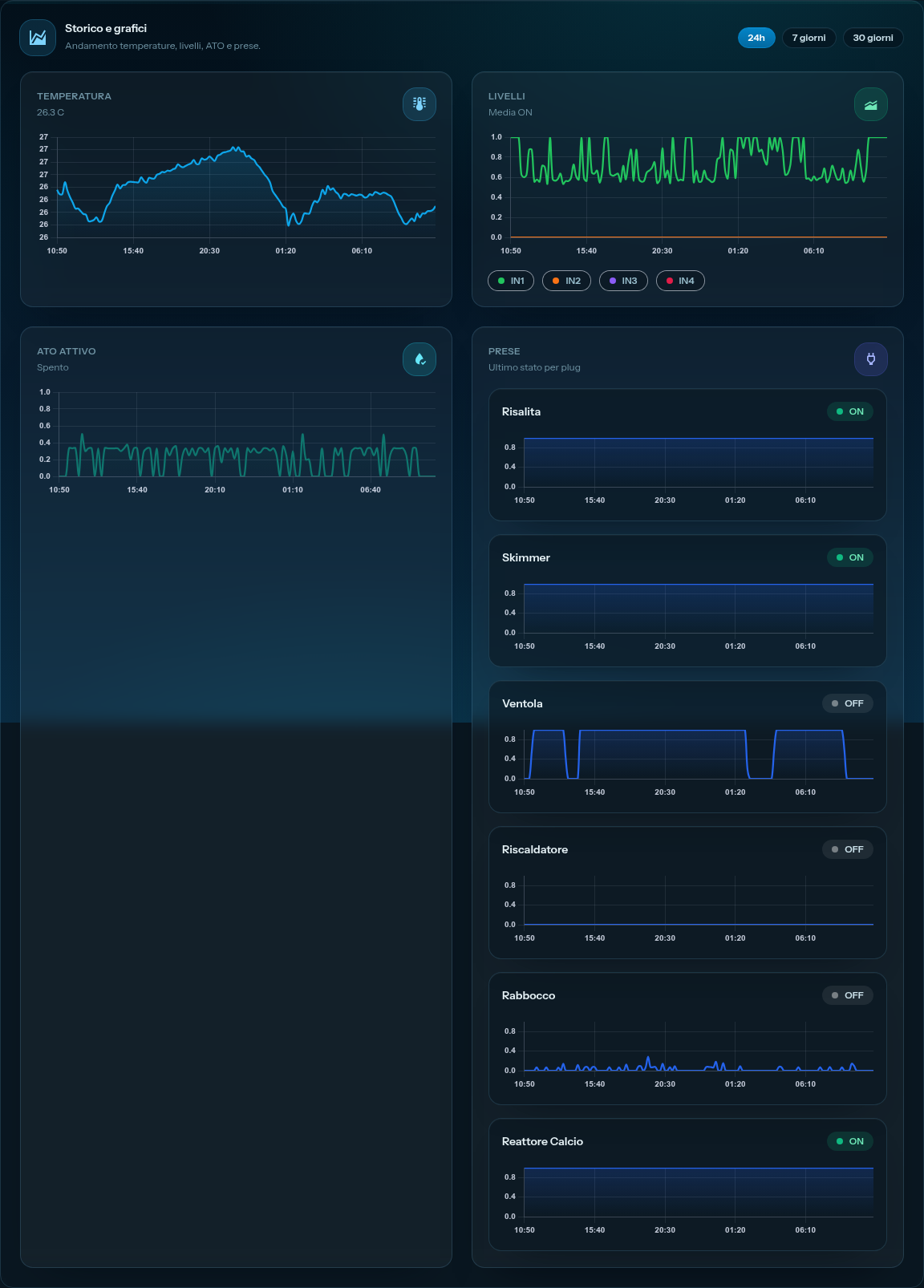
4. Sezione "Storico e grafici"
Selezione del range temporale
In alto a destra della sezione trovi 3 bottoni:
- 24h (default)
- 7 giorni
- 30 giorni
Clicca per cambiare il periodo mostrato nei grafici. Il filtro si applica anche alla lista eventi più sotto.
Grafico Temperatura
Mostra la temperatura della vasca nel range selezionato. Tipicamente vedi:
- Una linea principale = sonda principale della vasca
- Eventuali linee aggiuntive se hai più sonde (es. sump, ambiente)
Cosa cercare:
- Curva piatta entro ±0.3°C dal target: tutto ok
- Oscillazioni > ±1°C: problema (isteresi troppo alta, sonda esposta a getti, riscaldatore sottodimensionato)
- Picchi verso il basso al mattino: normale se le luci si spengono di notte e la stanza si raffredda
- Trend in lento aumento o calo: stagionalità o malfunzionamento riscaldatore
Grafico Livelli (Media ON)
Mostra i sensori galleggianti della vasca come valori 0-1:
- 1 = sensore "attivo" (acqua presente al galleggiante)
- 0 = sensore "spento" (acqua sotto il galleggiante)
- Per leggibilità il grafico mostra la media sul periodo (non i singoli switch on/off)
Cosa cercare:
- Sensori che dovrebbero essere sempre 1 (es. sensore high della sump) → linea sempre in alto
- Sensori che oscillano (es. sensore low ATO) → si vedono "picchi" ogni volta che l'ATO scatta
- Sensore che da settimane è sempre 0 = staccato/guasto
Grafico ATO Attivo
Mostra quando l'ATO ha rabboccato: barre verticali corte (= secondi/minuti di erogazione). Cosa cercare:
- Picchi regolari ogni 6-12 ore di pochi minuti = vasca sana
- Picchi molto frequenti o molto lunghi = perdita o pompa risalita che fa onde
- Nessun picco da giorni = ATO disattivato o sensore minimo sempre coperto (vasca troppo piena?)
Grafico Prese
Mostra l'ultimo stato conosciuto per ogni smart plug. Più che un grafico continuo è un riepilogo "chi è acceso adesso". Utile per confermare che tutto sia nello stato che ti aspetti (riscaldatore in funzione, skimmer ON, ecc.).
5. Sezione "Eventi e log"
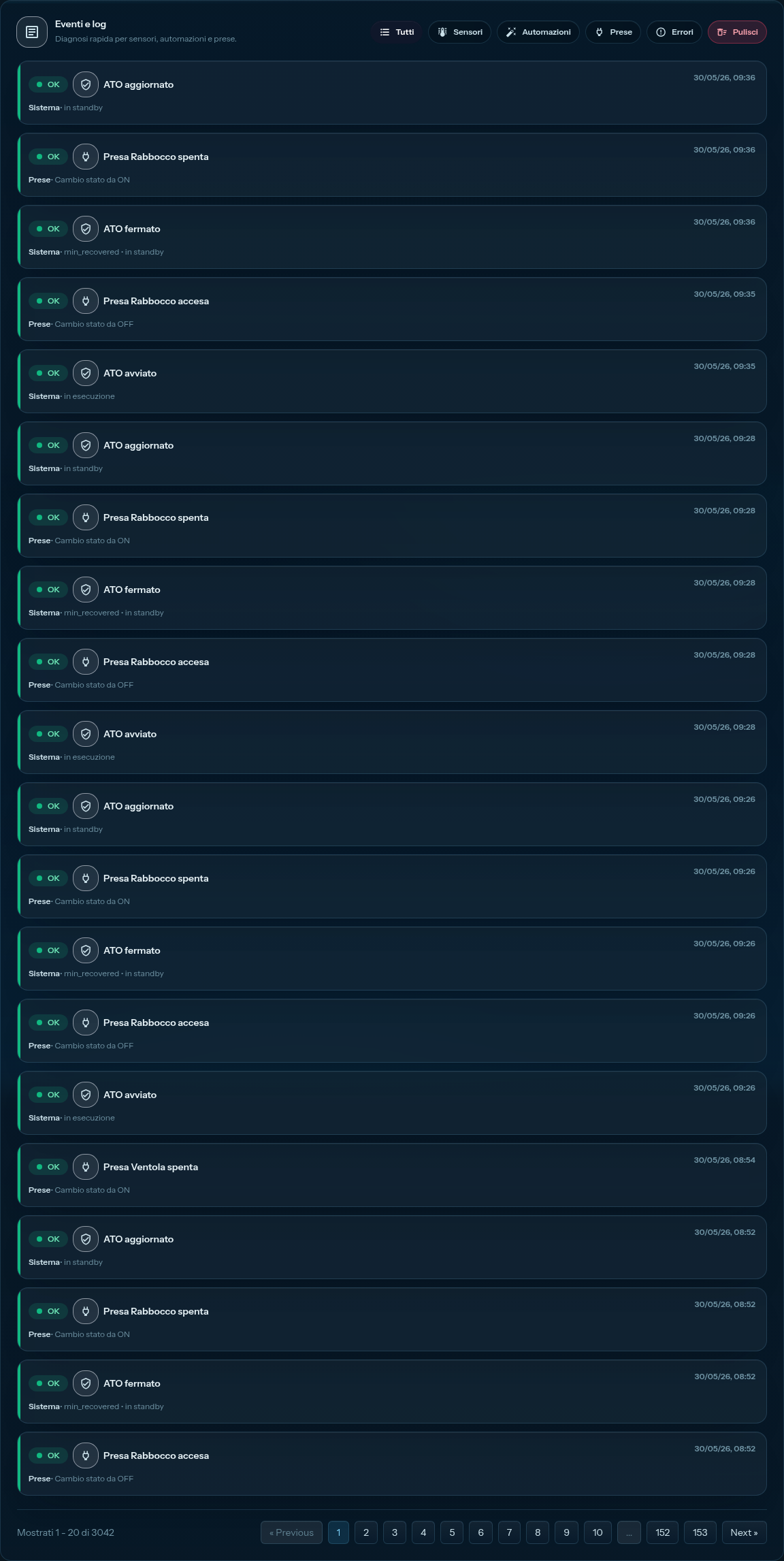
Lista cronologica degli eventi del periodo selezionato (stesso range dei grafici sopra).
I filtri categoria
Sotto al titolo trovi 5 pulsanti filtro:
| Filtro | Mostra |
|---|---|
| Tutti | Tutti gli eventi senza distinzione |
| Sensori | Eventi legati alle sonde (lettura anomala, sonda offline, calibrazione effettuata) |
| Automazioni | Eventi legati ad ATO, temperatura, cambio acqua, reattore, ecc. (avvio/stop/fault) |
| Prese | Eventi legati alle smart plug (accensione/spegnimento, offline, alert di consumo) |
| Errori | SOLO eventi di livello Warning, Alarm o Emergency (esclude OK) |
💡 Per diagnosi rapida: clicca subito "Errori" e vedi se c'è qualcosa che non torna. Se la lista è vuota → tutto ok. Se c'è qualcosa → leggi cosa è successo.
La struttura di un evento
Ogni evento nella lista mostra:
[●] [LIVEL] [icona-categoria] Titolo dell'evento
                            Dettaglio (descrizione più lunga)
                            Categoria · timestamp relativo (es. "5 minuti fa")
Esempio reale:
🟢 OK 💧 Presa "Riscaldatore" accesa
            Cambio stato da OFF
            Prese · 2 ore fa
🟠 Warning 🌡️ Sonda temperatura stuck
            Stesso valore (25.3°C) da 35 minuti
            Sensori · 35 minuti fa
🔴 Alarm ⚡ ATO in fault: max_dose
            Pompa accesa per 180s senza recovery del livello
            Automazioni · 1 ora fa
I livelli (colore del pallino + bordo a sinistra)
| Livello | Colore | Significato |
|---|---|---|
| OK | 🟢 Verde | Evento informativo, tutto normale. Es. "ATO rabboccato 30s" |
| Warning | 🟠 Arancione | Anomalia minore, da monitorare ma non urgente. Es. "Sonda non aggiorna da 5 min" |
| Alarm | 🔴 Rosso | Problema da risolvere appena possibile. Es. "ATO in fault" |
| Emergency | ⚫ Nero/Rosso scuro | Pericolo immediato per la vasca. Es. "Risalita ferma > 5 min" |
Pulsante "Pulisci"
In alto a destra della sezione trovi un bottone "Pulisci" (icona cestino).
⚠️ Attenzione: cliccando "Pulisci" cancelli tutti gli eventi e log della vasca, irreversibilmente. Comparirà una conferma "Vuoi eliminare tutti gli eventi e log della vasca?". Usalo solo se sai cosa stai facendo (es. fine debug, fine setup iniziale rumoroso, ripartire pulito).
I grafici NON vengono cancellati: si basano su tabelle metriche diverse, persistenti.
Paginazione
Se ci sono molti eventi vedi in fondo "Mostrati 1-50 di 234" con frecce per navigare le pagine.
6. Pattern comuni — cosa cercare quando
"Ho l'impressione che qualcosa non vada ma non so cosa"
- Apri /events
- Filtra "Errori"
- Range "7 giorni"
- Leggi dall'alto (più recenti)
Se trovi pattern ricorrenti (es. "ATO in fault" ogni 2 giorni, "sonda stuck" ogni tanto), c'è un problema sistemico da indagare.
"Stamattina la temperatura era strana"
- Apri /events
- Range "24h"
- Guarda il grafico Temperatura: dove c'è la deviazione?
- Scorri la lista eventi all'orario corrispondente
- Cerca eventi tipo: "Riscaldatore acceso/spento", "Sonda anomalia", "Modalità manutenzione attivata"
"L'ATO non sta rabboccando"
- Range "7 giorni"
- Guarda il grafico ATO Attivo: vedi barre verticali? - Nessuna barra → ATO non parte. Filtra "Automazioni" e cerca "ATO disattivato" o "ATO in fault" - Barre normali → ATO parte ma forse non basta (l'acqua scende oltre, evaporazione anomala)
- Filtra "Sensori" → controlla se il sensore di livello ATO è attivo o ha pattern strani
"Quanto consumo settimanale dell'energia?"
Lo trovi nel grafico delle prese o nella pagina Energy & Health specifica (vedi guida 13), non nella pagina eventi. Qui vedi solo lo stato attuale + i cambi di stato puntuali.
"C'è stato un blackout? Per quanto?"
- Range "24h" (o "7 giorni" per blackout più vecchi)
- Filtra "Sensori"
- Cerca eventi tipo "Controller offline" / "Controller online" con timestamp ravvicinati = quello è il blackout
- La durata: differenza fra i due timestamp
7. Limiti attuali della pagina
Cose che la pagina non fa ancora (utile saperlo per non cercarle invano):
- ❌ Esportazione CSV/PDF degli eventi: per ora la lista è solo on-screen. Se ti serve l'export per condividere o archiviare, screenshot
- ❌ Filtro per testo libero: non puoi cercare "skimmer" o "fault max_dose" nella lista. Devi scorrere o filtrare per categoria
- ❌ Filtro per livello singolo: il filtro "Errori" include Warning + Alarm + Emergency insieme, non puoi scegliere "solo Emergency"
- ❌ Notifiche dirette dalla pagina: per ricevere alert via email/push devi configurare la pagina Notifiche (guida 15)
- ❌ Grafici personalizzabili: i 4 grafici sono fissi, non puoi aggiungerne uno per "consumo schiumatoio" o "pH reattore". Per quei dati vai nelle pagine specifiche dei sensori/dispositivi
8. Se qualcosa non va
La lista è vuota anche se so che cose stanno succedendo
- Vasca primaria sbagliata → i tuoi dispositivi sono su un'altra vasca; cambia vasca primaria
- Range troppo stretto → da "24h" sali a "7 giorni"
- Filtro attivo → assicurati che sia "Tutti" o quello giusto
- Hai cliccato "Pulisci" di recente → gli eventi sono stati cancellati, ripartono da zero
Vedo eventi ma sono tutti vecchi (niente di recente)
- Controller offline → non sta inviando nuovi dati. Vai in Dispositivi per verificare
- Il browser ha cache vecchia → ricarica la pagina (F5)
- Il portale ha avuto un disservizio → ricarica fra qualche minuto
Eventi sembrano duplicati (stesso evento più volte di seguito)
Capita per stati che cambiano rapidamente (es. sensore che oscilla di poco e attiva/disattiva l'ATO ogni 2 min). Non è un bug della pagina, è un comportamento da analizzare:
- Galleggiante che oscilla: aumenta
ritardo attivazionenell'ATO (vedi guida 06) - Sonda che drifta: ricalibra
- Riscaldatore con cicli troppo frequenti: aumenta isteresi (vedi guida 07)
Il banner "ATO in fault" non sparisce dopo "Riattiva"
- Aspetta 30 sec (il controller deve confermare via MQTT)
- Controller offline → la riattivazione non arriva. Riavvialo
- Causa del fault non risolta → riscatta subito. Vai nella pagina ATO per leggere il
reasone capire cosa risolvere
9. Prossimo passo
Hai esplorato la pagina eventi. Per ricevere notifiche dei problemi seri senza dover controllare a mano, configura le notifiche:
➡️ Guida 15 — Notifiche email/push
💡 Routine consigliata: ogni mattina apri /events, filtro "Errori", range "24h". 30 secondi che ti dicono se la notte è passata serena. Per chi vuole automazione completa: configura le notifiche email (guida 15) e ricevi gli alert anche senza aprire il portale.